
Bornes de commande : enregistrement des appareils
Enregistrer un kiosque dans le panneau Eatery Club : champs de la fiche, Android ID, adresses du terminal et de l’imprimante, association au restaurant et modification de la fiche.
Mis à jour : 13.10.2026La rubrique « Кіоски » (kiosques) contient les fiches des appareils physiques de libre-service. Une entrée correspond à un appareil. Dans la fiche, vous indiquez l’identifiant de l’appareil, les adresses des équipements connectés et le restaurant auquel appartient le kiosque.
Les réglages de l’affichage du kiosque et des intégrations matérielles se trouvent dans la rubrique distincte « Налаштування кіоска самообслуговування » (paramètres du kiosque de libre-service). Enregistrez d’abord l’appareil, puis passez aux paramètres.
Ce qu’il faut préparer
- Android ID de l’appareil. Cet identifiant de l’appareil Android permet de distinguer le kiosque des autres appareils dans la liste. Il appartient à l’appareil lui-même. Si vous ne connaissez pas l’Android ID de votre kiosque, contactez l’assistance Eatery Club.
- Adresses du terminal de paiement et de l’imprimante de tickets, si ces équipements sont connectés à ce kiosque. Demandez les valeurs exactes pour vos équipements à la personne qui a installé le kiosque ou à l’assistance Eatery Club.
- Restaurant. Les types de service du kiosque « Кіоск – В закладі » (kiosque – sur place) et « Кіоск – З собою » (kiosque – à emporter) se sélectionnent dans la fiche du restaurant, dans le champ « Доступні типи сервісу » (types de service disponibles). Tous deux sont liés au type de paiement « Кіоск – Термінал » (kiosque – terminal).
Ouvrir la rubrique
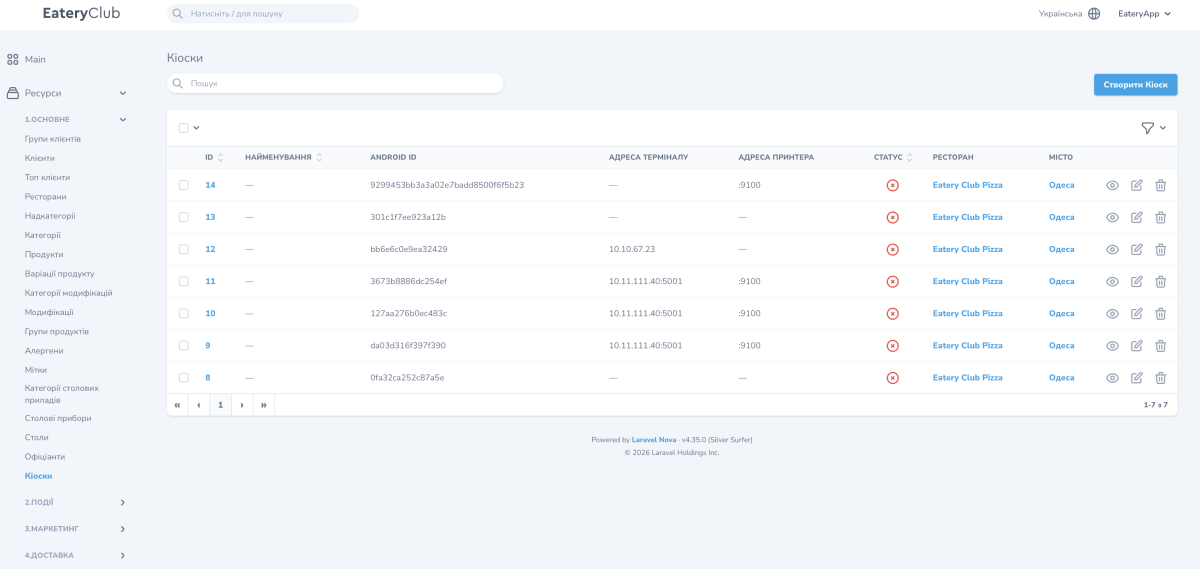
Ouvrez « Ресурси » (ressources), le groupe « 1.Основне » (général), puis l’entrée « Кіоски ». Vous verrez la liste des appareils enregistrés, avec un champ de recherche et le bouton « Створити Кіоск » (créer un kiosque).
Champs de la fiche du kiosque
« Найменування » (nom)
- Type de champ dans le formulaire : champ de texte
- Obligatoire : oui
- Valeur à saisir : un nom qui vous permet de reconnaître l’appareil dans la liste, par exemple « Kiosque près de l’entrée »
Android ID
- Type de champ dans le formulaire : champ de texte
- Obligatoire : oui
- Valeur à saisir : l’identifiant de l’appareil Android
« Адреса терміналу » (adresse du terminal)
- Type de champ dans le formulaire : champ de texte
- Obligatoire : non
- Valeur à saisir : l’adresse du terminal de paiement connecté à ce kiosque
« Адреса принтера » (adresse de l’imprimante)
- Type de champ dans le formulaire : champ de texte
- Obligatoire : non
- Valeur à saisir : l’adresse de l’imprimante de tickets
« Статус » (statut)
- Type de champ dans le formulaire : interrupteur
- Obligatoire : non
- Valeur à saisir : activé ou désactivé. Désactivé dans un nouveau formulaire
« Ресторан » (restaurant)
- Type de champ dans le formulaire : sélection dans une liste
- Obligatoire : non
- Valeur à saisir : le restaurant auquel appartient le kiosque
« Місто » (ville)
- Type de champ dans le formulaire : sélection dans une liste
- Obligatoire : non
- Valeur à saisir : champ distinct du formulaire ; choisissez la ville dans la liste
Procédure : enregistrer un nouveau kiosque
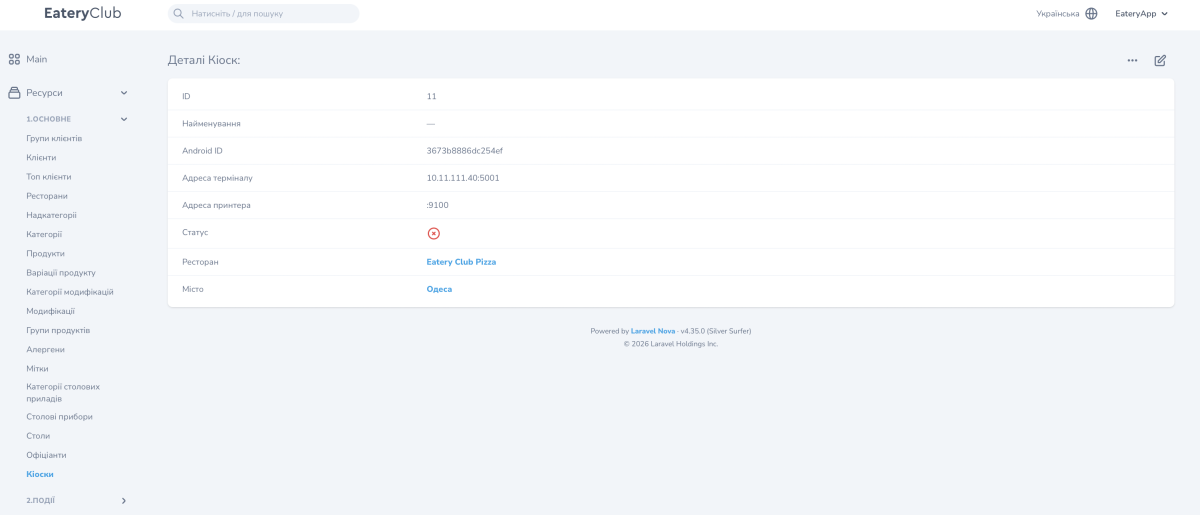
- Ouvrez « Ресурси », le groupe « 1.Основне », puis l’entrée « Кіоски ».
- Cliquez sur « Створити Кіоск ».
- Dans le champ « Найменування », saisissez le nom de l’appareil. Ce champ est obligatoire.
- Dans le champ « Android ID », saisissez l’identifiant de l’appareil. Ce champ est obligatoire.
- Dans le champ « Адреса терміналу », saisissez l’adresse du terminal de paiement s’il est connecté à ce kiosque.
- Dans le champ « Адреса принтера », saisissez l’adresse de l’imprimante de tickets.
- Dans les champs « Ресторан » et « Місто », sélectionnez les valeurs dans les listes.
- Activez l’interrupteur « Статус » ou laissez-le désactivé.
- Enregistrez le formulaire.
- Vérifiez que la nouvelle entrée apparaît dans la liste avec le bon restaurant et le bon Android ID. Chaque ligne propose trois actions : consulter, modifier (crayon) et supprimer (corbeille).
Procédure : modifier le statut du kiosque dans le panneau d’administration
- Ouvrez la fiche du kiosque à l’aide du crayon dans sa ligne de la liste.
- Activez ou désactivez l’interrupteur « Статус ».
- Enregistrez le formulaire.
- Vérifiez la valeur de la colonne « Статус » dans la liste.
Procédure : mettre à jour l’adresse du terminal ou de l’imprimante
- Demandez la nouvelle adresse à la personne qui assure la maintenance des équipements sur place.
- Ouvrez la fiche du kiosque à l’aide du crayon.
- Mettez à jour le champ « Адреса терміналу » ou « Адреса принтера ».
- Enregistrez le formulaire.
- Vérifiez le fonctionnement sur l’appareil : passez une commande de test.
Si une fenêtre d’erreur apparaît sur le kiosque dès l’ouverture de l’écran de paiement, avant toute tentative de paiement, vérifiez la valeur du champ « Адреса терміналу ». Si elle est correcte, contactez l’assistance Eatery Club.
Si le ticket ne s’imprime pas, vérifiez que l’imprimante elle-même est allumée : c’est un appareil distinct qui ne démarre pas en même temps que le kiosque. Nous recommandons d’allumer l’imprimante avant de démarrer le kiosque ; si vous l’avez allumée après le démarrage, redémarrez le kiosque.
Procédure : remplacer l’appareil
L’Android ID appartient à un appareil précis. Si vous avez remplacé l’ancien appareil par un nouveau, ouvrez la fiche et remplacez la valeur du champ « Android ID ».
Articles associés
- Paramètres du kiosque de libre-service
- Paramètres des restaurants
- Systèmes de paiement
- Pour découvrir ce qu’est un kiosque de libre-service Eatery Club et ce qu’il apporte à un établissement, consultez la page Kiosques
