
Кіоски: реєстрація пристроїв
Як зареєструвати пристрій кіоска в панелі Eatery Club: поля картки, Android ID, адреси термінала й принтера, прив’язка до ресторану, редагування картки.
Оновлено: 11.09.2026Розділ «Кіоски» зберігає картки фізичних пристроїв самообслуговування. Один запис — один пристрій. У картці ви зазначаєте ідентифікатор пристрою, адреси підключеного обладнання і ресторан, до якого належить кіоск.
Налаштування вигляду екрана кіоска і апаратних інтеграцій зібрані в окремому розділі «Налаштування кіоска самообслуговування». Спочатку реєструють пристрій, потім переходять до налаштувань.
Що підготувати заздалегідь
- Android ID пристрою. Це ідентифікатор Android-пристрою, за яким кіоск відрізняється від інших у списку. Він належить самому пристрою. Якщо ви не знаєте Android ID свого кіоска, зверніться до підтримки Eatery Club.
- Адреси платіжного термінала і принтера чеків, якщо вони підключені до цього кіоска. Точні значення для вашого обладнання дізнайтеся в того, хто встановлював кіоск, або в підтримки Eatery Club.
- Ресторан. Кіоскові типи сервісу «Кіоск – В закладі» та «Кіоск – З собою» вибираються в картці ресторану, у полі «Доступні типи сервісу». Обидва пов’язані з типом оплати «Кіоск – Термінал».
Як відкрити розділ
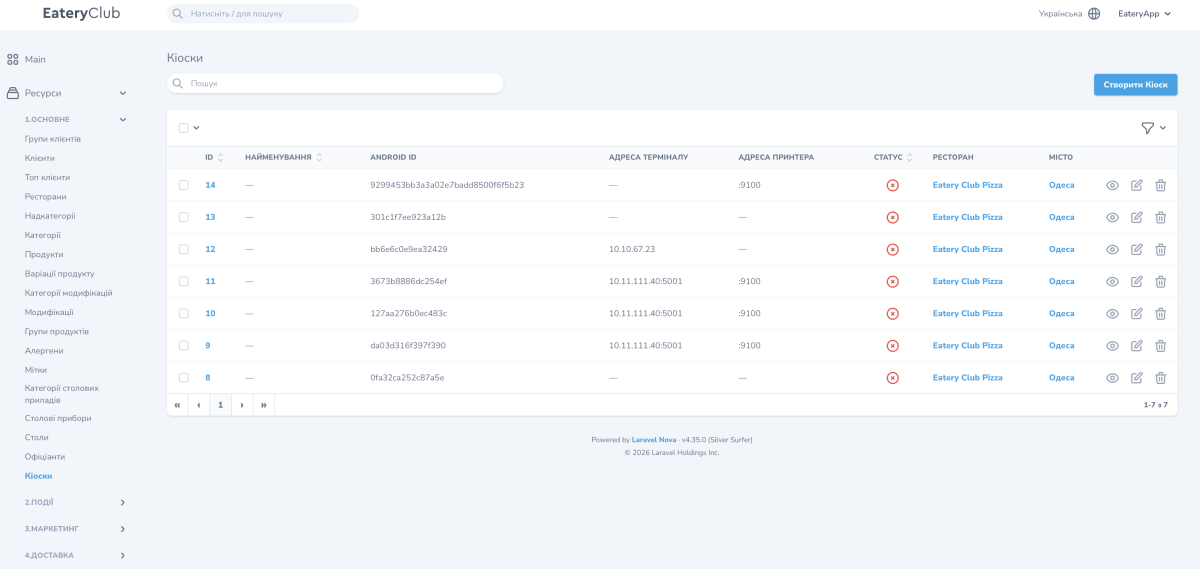
Відкрийте «Ресурси», групу «1.Основне», пункт «Кіоски». Ви побачите список зареєстрованих пристроїв із пошуком і кнопкою «Створити Кіоск».
Поля картки кіоска
| Поле | Що це у формі | Обов’язкове | Що вказувати |
|---|---|---|---|
| Найменування | Текстове поле | Так | Назва, за якою ви впізнаєте пристрій у списку, наприклад «Кіоск біля входу» |
| Android ID | Текстове поле | Так | Ідентифікатор Android-пристрою |
| Адреса терміналу | Текстове поле | Ні | Адреса платіжного термінала, підключеного до цього кіоска |
| Адреса принтера | Текстове поле | Ні | Адреса принтера чеків |
| Статус | Перемикач | Ні | Увімкнений або вимкнений. У новій формі вимкнений |
| Ресторан | Вибір зі списку | Ні | Ресторан, якому належить кіоск |
| Місто | Вибір зі списку | Ні | Окреме поле форми: виберіть місто зі списку |
Сценарій: зареєструвати новий кіоск
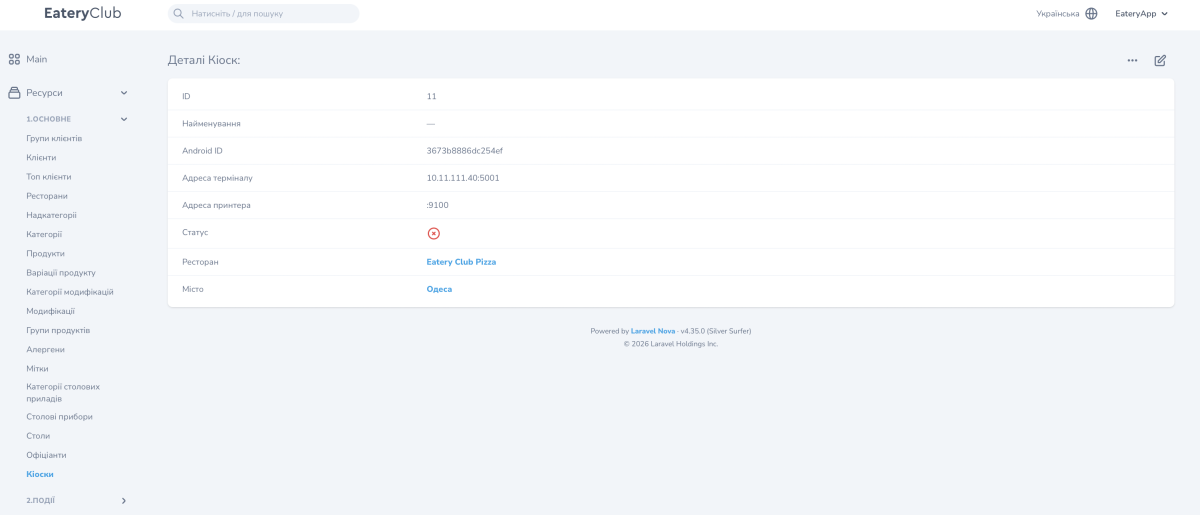
- Відкрийте «Ресурси», групу «1.Основне», пункт «Кіоски».
- Натисніть «Створити Кіоск».
- У полі «Найменування» вкажіть назву пристрою. Поле обов’язкове.
- У полі «Android ID» вкажіть ідентифікатор пристрою. Поле обов’язкове.
- У полі «Адреса терміналу» вкажіть адресу платіжного термінала, якщо він підключений до цього кіоска.
- У полі «Адреса принтера» вкажіть адресу принтера чеків.
- У полях «Ресторан» і «Місто» виберіть значення зі списків.
- Перемикач «Статус» увімкніть або залиште вимкненим.
- Збережіть форму.
- Переконайтеся, що новий запис з’явився у списку з потрібним рестораном і Android ID. У кожному рядку списку є три дії: переглянути, редагувати (олівець) і видалити (кошик).
Сценарій: змінити стан кіоска в панелі
- Відкрийте картку кіоска (олівець у рядку списку).
- Увімкніть або вимкніть перемикач «Статус».
- Збережіть форму.
- Перевірте значення в колонці «Статус» у списку.
Сценарій: оновити адресу терміналу або принтера
- Отримайте нову адресу від того, хто обслуговує обладнання на точці.
- Відкрийте картку кіоска (олівець).
- Оновіть поле «Адреса терміналу» або «Адреса принтера».
- Збережіть форму.
- Перевірте роботу на пристрої: зробіть тестове замовлення.
Якщо на кіоску вікно помилки з’являється одразу при відкритті екрана оплати, ще до спроби оплати, перевірте значення в полі «Адреса терміналу». Якщо воно правильне, зверніться до підтримки Eatery Club.
Якщо чек не друкується, перевірте, чи увімкнений сам принтер: це окремий пристрій, який не вмикається разом із кіоском. Радимо вмикати принтер до запуску кіоска; якщо принтер увімкнули вже після запуску, перезапустіть кіоск.
Сценарій: замінити сам пристрій
Android ID належить конкретному пристрою. Якщо ви поставили новий пристрій замість старого, відкрийте картку і замініть значення в полі «Android ID».
Пов’язані статті
- Налаштування кіоска самообслуговування
- Налаштування ресторанів
- Платіжні системи
- Що таке кіоск самообслуговування Eatery Club і що він дає закладу — на сторінці Кіоски
