
Налаштування кіоска самообслуговування
Розділ «Кіоск» у «Налаштуваннях» панелі Eatery Club: скрінсейвер, QR на головному екрані, банери й тема, принтер, сканер, термінал і NFC.
Оновлено: 11.09.2026Розділ «Кіоск» у «Налаштуваннях» містить налаштування вигляду екрана кіоска і апаратних інтеграцій. Кожне налаштування — окремий рядок із заголовком і значенням, і кожне редагується та зберігається окремо.
У картці налаштування два поля: «Найменування» — заголовок, який не редагується, і «Значення». Щоб зареєструвати пристрій і вказати його Android ID, адреси обладнання та ресторан, відкрийте статтю «Кіоски: реєстрація пристроїв».
Як відкрити розділ
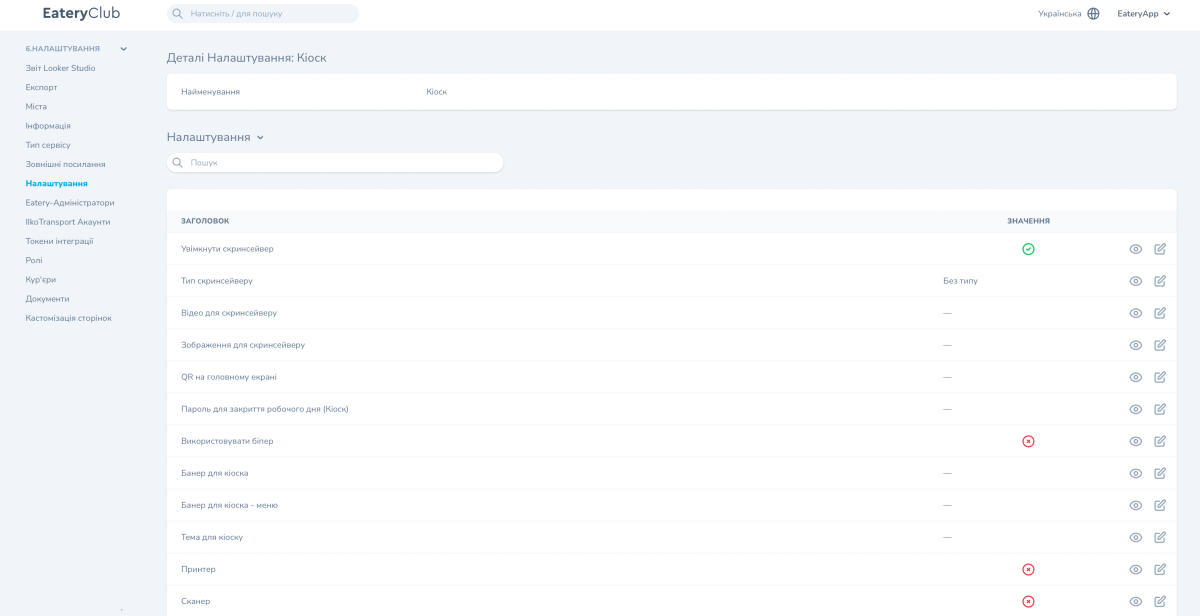
Відкрийте «Ресурси», групу «6.Налаштування», пункт «Налаштування» і виберіть у списку «Кіоск». Відкриється картка з таблицею «Налаштування»: колонка «Заголовок», колонка «Значення» і дії перегляду та редагування (олівець) у кожному рядку.
Налаштування екрана
| Заголовок | Значення | Що означає |
|---|---|---|
| Увімкнути скрінсейвер | Перемикач | Скрінсейвер на екрані кіоска |
| Тип скрінсейверу | Вибір: «Зображення», «Відео», «Анімація», «Без типу» | Що саме показувати як скрінсейвер |
| Відео для скрінсейверу | Файл | Форма приймає MP4, WebM або MOV розміром до 50 МБ |
| Зображення для скрінсейверу | Файл | У формі зазначена рекомендація: до 5 МБ, максимально можлива роздільна здатність 1000×620 px |
| QR на головному екрані | Вибір із чотирьох варіантів | Нічого, QR на застосунок, QR на меню або обидва |
| Банер для кіоска | Список банерів | Кожен запис у списку має мову і файл зображення, тож банер можна задати окремо для кожної мови |
| Банер для кіоска – меню | Файл зображення | Банер у розділі меню |
| Тема для кіоску | Вибір зі списку | Оформлення кіоска. Список складається з тем, доступних вашому проєкту |
| Пароль для закриття робочого дня (Кіоск) | Текст | Пароль, яким закривають робочий день на пристрої |
| Використовувати біпер | Перемикач | Звуковий сигнал |
Апаратні інтеграції
| Заголовок | Значення | Що означає |
|---|---|---|
| Принтер | Перемикач | Інтеграція з принтером чеків |
| Сканер | Перемикач | Інтеграція зі сканером |
| Термінал | Перемикач | Інтеграція з платіжним терміналом |
| Банк термінала | Приклади варіантів: PRIVAT_BANK, VST_BANK, RAIFFEISEN_BANK, PUMB_BANK |
Банк, який обслуговує ваш платіжний термінал |
| NFC | Перемикач | Безконтактна оплата |
| Банк NFC | Вибір банку зі списку | Банк для NFC-оплати |
Перед зміною уточніть у підтримки Eatery Club, який банк вибрати для вашого обладнання.
Решта налаштувань розділу
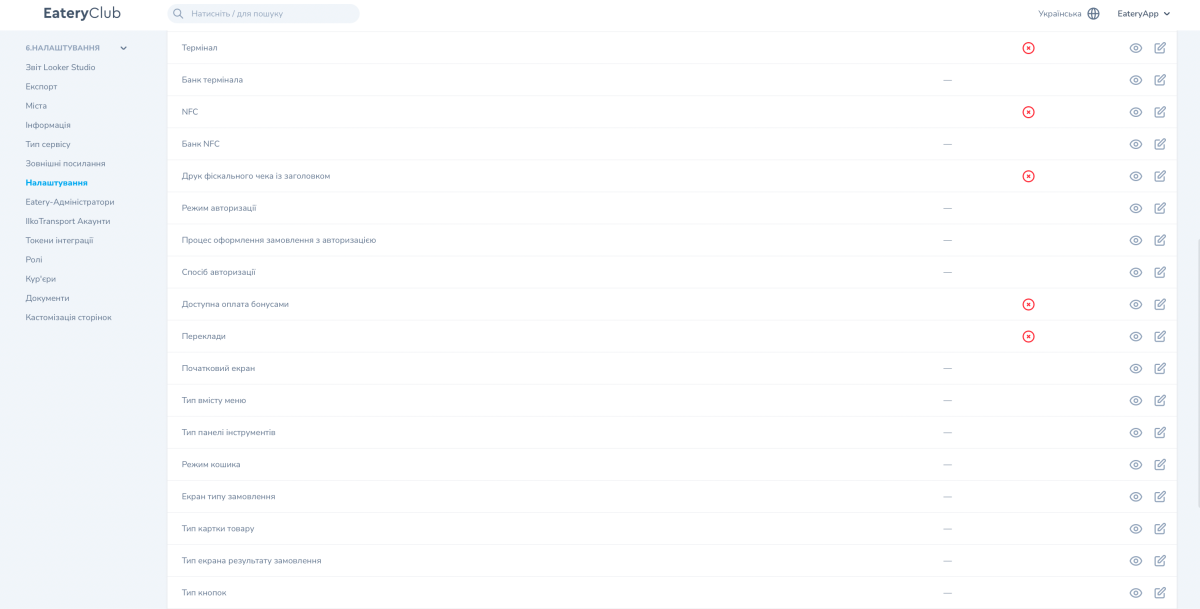
Окрім перелічених, розділ містить налаштування друку чеків і фіскального принтера, режиму та способу авторизації гостя, вигляду екранів і меню, часу очікування без дій користувача та часу на оплату, логотипів і фонів. Перед зміною цих налаштувань узгодьте їх із підтримкою Eatery Club. Склад розділу залежить від вашого проєкту і з часом поповнюється.
Сценарій: увімкнути відеоскрінсейвер
- Відкрийте «Налаштування» і виберіть «Кіоск».
- У рядку «Увімкнути скрінсейвер» натисніть олівець, увімкніть «Значення» і збережіть.
- У рядку «Тип скрінсейверу» виберіть «Відео» і збережіть.
- У рядку «Відео для скрінсейверу» завантажте файл MP4, WebM або MOV розміром до 50 МБ і збережіть.
Кожен рядок зберігається окремо: змінити три налаштування — це три збереження.
Сценарій: показати QR на головному екрані
- Відкрийте «Налаштування» і виберіть «Кіоск».
- У рядку «QR на головному екрані» натисніть олівець.
- Виберіть, що показувати: нічого, QR на застосунок, QR на меню або обидва.
- Збережіть.
Сценарій: увімкнути принтер чеків
- Спочатку зареєструйте пристрій і вкажіть у його картці адресу принтера — це робиться в розділі «Кіоски: реєстрація пристроїв».
- Відкрийте «Налаштування» і виберіть «Кіоск».
- У рядку «Принтер» натисніть олівець, увімкніть «Значення» і збережіть.
- Перевірте друк на пристрої тестовим замовленням.
Принтер — окремий пристрій і не вмикається разом із кіоском. Радимо вмикати принтер до запуску кіоска; якщо принтер увімкнули вже після запуску, перезапустіть кіоск.
Продукти, призначені для кіоска
У картці продукту є окремий перемикач «Exclusive Kiosk». Ним позначають продукт як призначений для кіоска. Сам перемикач описаний у статті «Як працювати з продуктами».
Пов’язані статті
- Кіоски: реєстрація пристроїв
- Як працювати з продуктами — там же поле «Exclusive Kiosk»
- Платіжні системи
- Що таке кіоск самообслуговування Eatery Club і що він дає закладу — на сторінці Кіоски
