
Setările chioșcului de autoservire
Secțiunea Chioșc din Setări în panoul Eatery Club: screensaver, QR pe ecranul principal, bannere și temă, imprimantă, scaner, terminal și NFC.
Actualizat: 18.09.2026Secțiunea Chioșc din Setări („Налаштування”, „Кіоск”) conține setările ecranului chioșcului și ale integrărilor hardware. Fiecare setare este un rând separat, cu un titlu și o valoare, iar fiecare se editează și se salvează separat.
Fișa unei setări are două câmpuri: Denumire („Найменування”), titlul, care nu se editează, și Valoare („Значення”). Pentru a înregistra un dispozitiv și a indica Android ID-ul, adresele echipamentelor și restaurantul, deschideți Chioșcuri: înregistrarea dispozitivelor.
Cum deschideți secțiunea
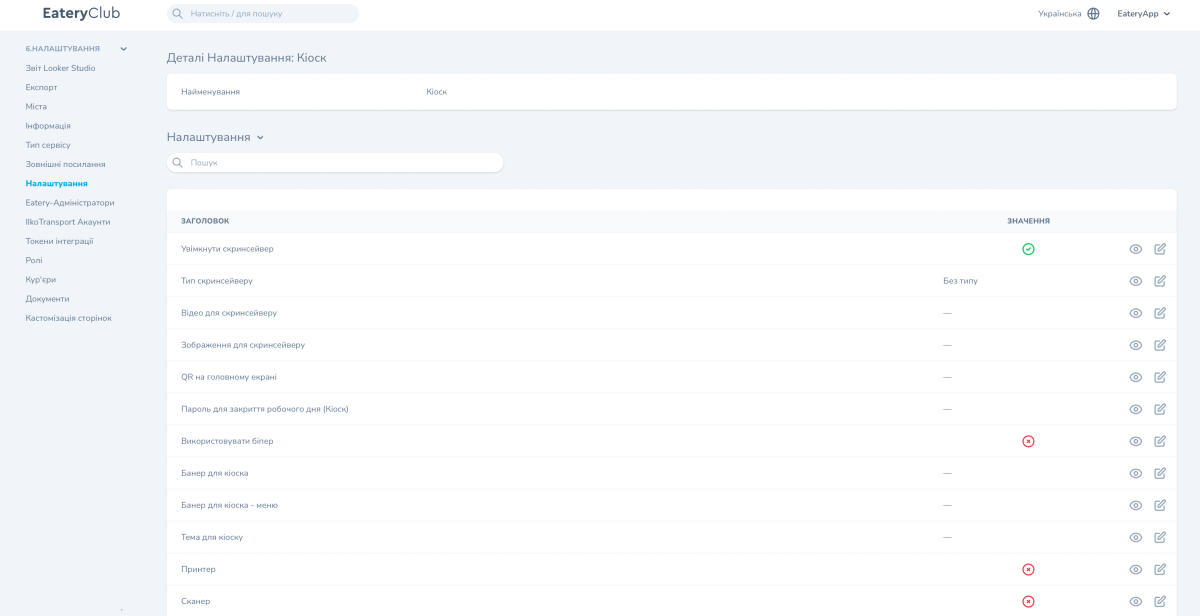
Deschideți Resurse, grupul 6.Setări, apoi Setări („Ресурси”, „6.Налаштування”, „Налаштування”) și alegeți din listă Chioșc („Кіоск”). Se deschide o fișă cu tabelul Setări: coloana Titlu („Заголовок”), coloana Valoare („Значення”) și acțiunile de vizualizare și editare (creionul) pe fiecare rând.
Setările ecranului
Activați screensaverul („Увімкнути скрінсейвер”)
- Valoare: Comutator
- Ce înseamnă: Screensaverul de pe ecranul chioșcului
Tipul screensaverului („Тип скрінсейверу”)
- Valoare: Alegere: „Зображення” (imagine), „Відео” (video), „Анімація” (animație), „Без типу” (fără tip)
- Ce înseamnă: Ce anume se afișează ca screensaver
Video pentru screensaver („Відео для скрінсейверу”)
- Valoare: Fișier
- Ce înseamnă: Formularul acceptă MP4, WebM sau MOV de până la 50 MB
Imagine pentru screensaver („Зображення для скрінсейверу”)
- Valoare: Fișier
- Ce înseamnă: În formular este indicată o recomandare: până la 5 MB, rezoluție maximă posibilă 1000×620 px
QR pe ecranul principal („QR на головному екрані”)
- Valoare: Alegere dintre patru variante
- Ce înseamnă: Nimic, un QR către aplicație, un QR către meniu sau ambele
Banner pentru chioșc („Банер для кіоска”)
- Valoare: Listă de bannere
- Ce înseamnă: Fiecare intrare din listă are o limbă și un fișier de imagine, așa că bannerul se poate seta separat pentru fiecare limbă
Banner pentru chioșc — meniu („Банер для кіоска – меню”)
- Valoare: Fișier imagine
- Ce înseamnă: Bannerul din secțiunea meniu
Tema pentru chioșc („Тема для кіоску”)
- Valoare: Alegere dintr-o listă
- Ce înseamnă: Aspectul chioșcului. Lista conține temele disponibile proiectului dumneavoastră
Parola pentru închiderea zilei de lucru („Пароль для закриття робочого дня (Кіоск)”)
- Valoare: Text
- Ce înseamnă: Parola cu care se închide ziua de lucru pe dispozitiv
Utilizați soneria („Використовувати біпер”)
- Valoare: Comutator
- Ce înseamnă: Semnalul sonor
Integrări hardware
Imprimantă („Принтер”)
- Valoare: Comutator
- Ce înseamnă: Integrarea cu imprimanta de bonuri
Scaner („Сканер”)
- Valoare: Comutator
- Ce înseamnă: Integrarea cu scanerul
Terminal („Термінал”)
- Valoare: Comutator
- Ce înseamnă: Integrarea cu terminalul de plată
Banca terminalului („Банк термінала”)
- Valoare: Exemple de opțiuni:
PRIVAT_BANK,VST_BANK,RAIFFEISEN_BANK,PUMB_BANK - Ce înseamnă: Banca ce deservește terminalul dumneavoastră de plată
NFC
- Valoare: Comutator
- Ce înseamnă: Plata contactless
Banca NFC („Банк NFC”)
- Valoare: Alegerea unei bănci dintr-o listă
- Ce înseamnă: Banca pentru plata NFC
Înainte de a modifica oricare dintre aceste două câmpuri, întrebați asistența Eatery Club ce bancă să alegeți pentru echipamentul dumneavoastră.
Restul setărilor din secțiune
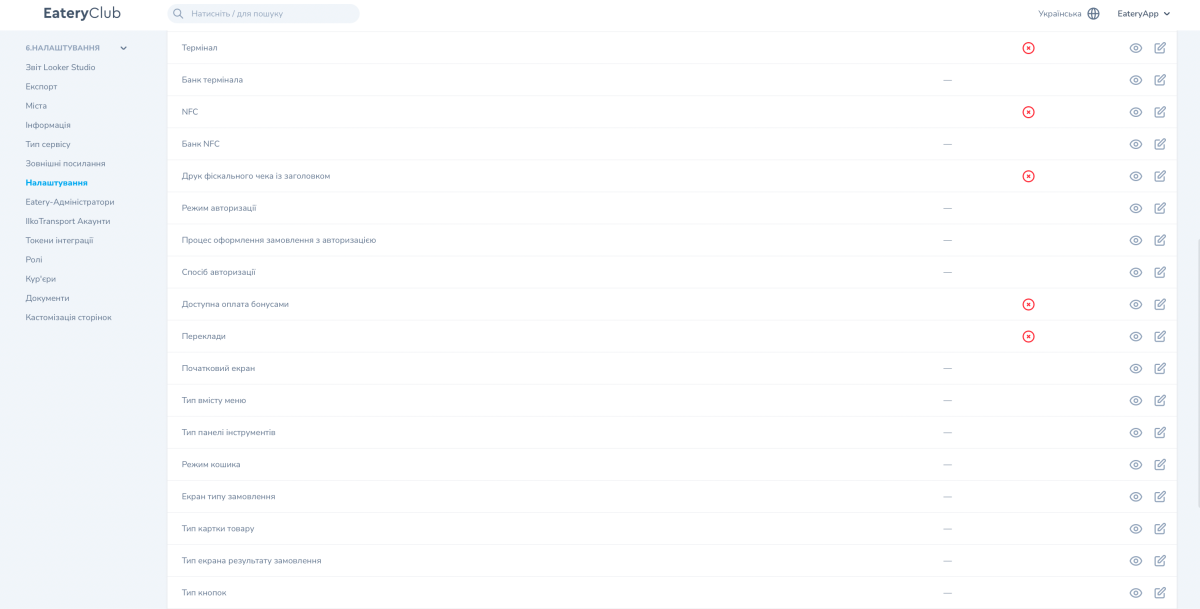
În afară de cele enumerate, secțiunea conține setări pentru tipărirea bonurilor și imprimanta fiscală, pentru modul și metoda de autorizare a oaspetelui, pentru aspectul ecranelor și al meniului, pentru temporizările de inactivitate și de plată, pentru logo-uri și fundaluri. Înainte de a modifica aceste setări, discutați-le cu asistența Eatery Club. Ce conține secțiunea depinde de proiectul dumneavoastră și se completează în timp.
Scenariu: activarea unui screensaver video
- Deschideți Setări și alegeți Chioșc.
- Pe rândul Activați screensaverul apăsați creionul, activați Valoare și salvați.
- Pe rândul Tipul screensaverului alegeți „Відео” (video) și salvați.
- Pe rândul Video pentru screensaver încărcați un fișier MP4, WebM sau MOV de până la 50 MB și salvați.
Fiecare rând se salvează separat: modificarea a trei setări înseamnă trei salvări.
Scenariu: afișarea unui QR pe ecranul principal
- Deschideți Setări și alegeți Chioșc.
- Pe rândul QR pe ecranul principal apăsați creionul.
- Alegeți ce se afișează: nimic, un QR către aplicație, un QR către meniu sau ambele.
- Salvați.
Scenariu: activarea imprimantei de bonuri
- Mai întâi înregistrați dispozitivul și indicați în fișa lui adresa imprimantei — acest lucru se face în secțiunea Chioșcuri: înregistrarea dispozitivelor.
- Deschideți Setări și alegeți Chioșc.
- Pe rândul Imprimantă apăsați creionul, activați Valoare și salvați.
- Verificați tipărirea pe dispozitiv cu o comandă de test.
Imprimanta este un dispozitiv separat și nu pornește împreună cu chioșcul. Vă recomandăm să porniți imprimanta înainte de a porni chioșcul; dacă imprimanta a fost pornită după chioșc, reporniți chioșcul.
Produsele destinate chioșcului
Fișa produsului are un comutator separat, „Exclusive Kiosk”. Cu el marcați produsul ca fiind destinat chioșcului. Comutatorul în sine este descris în articolul Cum se lucrează cu produsele.
Articole conexe
- Chioșcuri: înregistrarea dispozitivelor
- Cum se lucrează cu produsele — acolo se află și câmpul „Exclusive Kiosk”
- Sisteme de plată
- Ce este un chioșc de autoservire Eatery Club și ce aduce localului — pe pagina Chioșc
