
Einstellungen des Self-Order-Terminals
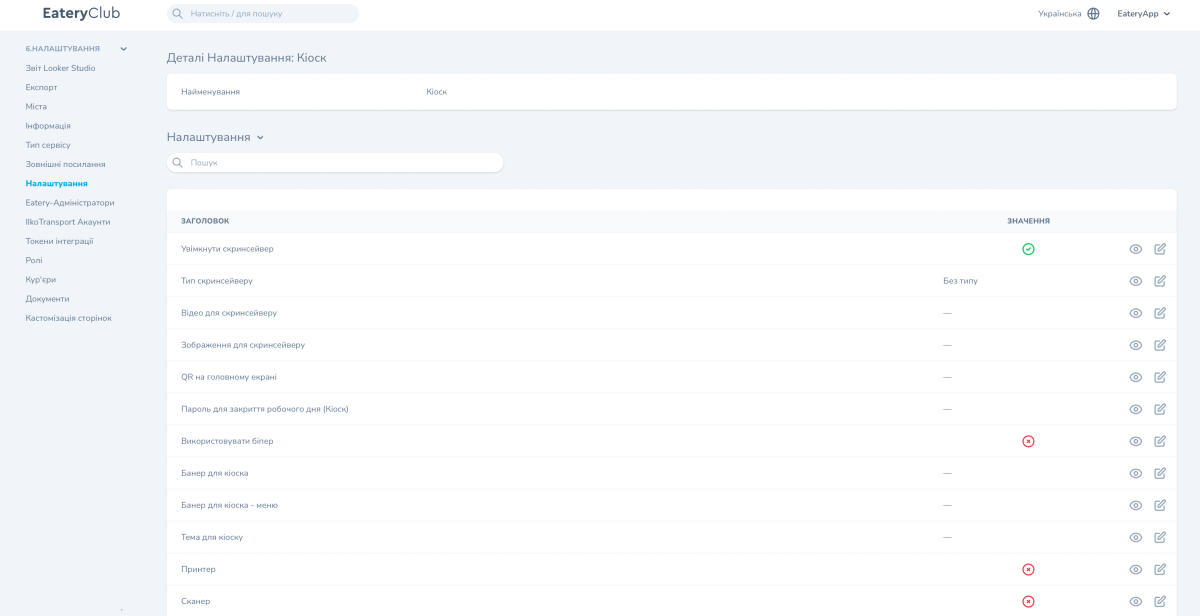
Der Bereich «Кіоск» unter «Налаштування» in Eatery Club: Bildschirmschoner, QR-Code auf dem Hauptbildschirm, Banner, Design, Drucker, Scanner, Zahlungsterminal und NFC.
Aktualisiert: 13.10.2026Der Bereich «Кіоск» (Self-Order-Terminal) unter «Налаштуваннях» (Einstellungen) enthält Einstellungen für die Darstellung des Terminalbildschirms und für Hardware-Integrationen. Jede Einstellung hat eine eigene Zeile mit Titel und Wert und wird einzeln bearbeitet und gespeichert.
Die Einstellungskarte enthält zwei Felder: «Найменування» (Name), den nicht bearbeitbaren Titel, und «Значення» (Wert). Wie Sie ein Gerät registrieren und seine Android ID, die Geräteadressen und das Restaurant angeben, erfahren Sie im Artikel «Kioske: Geräte registrieren».
Den Bereich öffnen
Öffnen Sie «Ресурси» (Ressourcen), die Gruppe «6.Налаштування» (Einstellungen) und den Eintrag «Налаштування» (Einstellungen). Wählen Sie in der Liste «Кіоск» (Self-Order-Terminal). Es öffnet sich eine Karte mit der Tabelle «Налаштування» (Einstellungen): der Spalte «Заголовок» (Titel), der Spalte «Значення» (Wert) sowie Aktionen zum Anzeigen und Bearbeiten (Bleistift) in jeder Zeile.
Bildschirmeinstellungen
«Увімкнути скрінсейвер» (Bildschirmschoner aktivieren)
- Wert: Schalter
- Bedeutung: Bildschirmschoner auf dem Terminalbildschirm
«Тип скрінсейверу» (Typ des Bildschirmschoners)
- Wert: Auswahl: «Зображення» (Bild), «Відео» (Video), «Анімація» (Animation), «Без типу» (kein Typ)
- Bedeutung: Was als Bildschirmschoner angezeigt wird
«Відео для скрінсейверу» (Video für den Bildschirmschoner)
- Wert: Datei
- Bedeutung: Das Formular akzeptiert MP4, WebM oder MOV bis 50 MB
«Зображення для скрінсейверу» (Bild für den Bildschirmschoner)
- Wert: Datei
- Bedeutung: Im Formular steht die Empfehlung: bis 5 MB, maximal mögliche Auflösung 1000×620 px
«QR на головному екрані» (QR-Code auf dem Hauptbildschirm)
- Wert: Auswahl aus vier Optionen
- Bedeutung: nichts, QR-Code für die App, QR-Code für die Speisekarte oder beides
«Банер для кіоска» (Banner für das Terminal)
- Wert: Liste der Banner
- Bedeutung: Jeder Eintrag in der Liste enthält eine Sprache und eine Bilddatei. So lässt sich für jede Sprache ein eigenes Banner festlegen
«Банер для кіоска – меню» (Banner für das Terminal – Menü)
- Wert: Bilddatei
- Bedeutung: Banner im Menübereich
«Тема для кіоску» (Design des Terminals)
- Wert: Auswahl aus einer Liste
- Bedeutung: Darstellung des Terminals. Die Liste enthält die für Ihr Projekt verfügbaren Designs
«Пароль для закриття робочого дня (Кіоск)» (Passwort zum Abschliessen des Arbeitstages am Terminal)
- Wert: Text
- Bedeutung: Passwort zum Abschliessen des Arbeitstages auf dem Gerät
«Використовувати біпер» (Signalton verwenden)
- Wert: Schalter
- Bedeutung: akustisches Signal
Hardware-Integrationen
«Принтер» (Drucker)
- Wert: Schalter
- Bedeutung: Integration mit dem Belegdrucker
«Сканер» (Scanner)
- Wert: Schalter
- Bedeutung: Integration mit dem Scanner
«Термінал» (Zahlungsterminal)
- Wert: Schalter
- Bedeutung: Integration mit dem Zahlungsterminal
«Банк термінала» (Bank des Zahlungsterminals)
- Wert: Beispiele für Optionen:
PRIVAT_BANK,VST_BANK,RAIFFEISEN_BANK,PUMB_BANK - Bedeutung: Bank, die Ihr Zahlungsterminal betreut
NFC
- Wert: Schalter
- Bedeutung: kontaktloses Bezahlen
«Банк NFC» (Bank für NFC)
- Wert: Auswahl einer Bank aus der Liste
- Bedeutung: Bank für NFC-Zahlungen
Klären Sie vor einer Änderung mit dem Support von Eatery Club, welche Bank Sie für Ihre Geräte auswählen sollen.
Weitere Einstellungen im Bereich
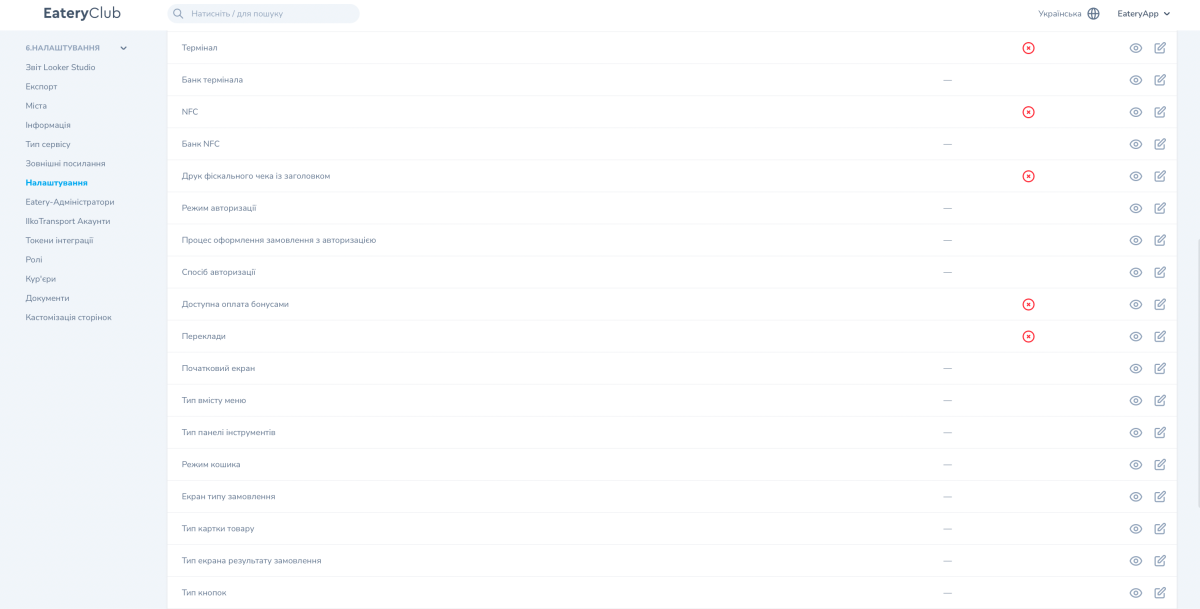
Neben den aufgeführten Einstellungen enthält der Bereich Einstellungen für den Belegdruck und den Fiskaldrucker, den Modus und die Methode der Gastanmeldung, die Darstellung der Bildschirme und des Menüs, die Wartezeit bei Inaktivität und die Zahlungsfrist sowie Logos und Hintergründe. Stimmen Sie Änderungen an diesen Einstellungen vorab mit dem Support von Eatery Club ab. Der Umfang des Bereichs hängt von Ihrem Projekt ab und wird im Laufe der Zeit erweitert.
Beispiel: Video-Bildschirmschoner aktivieren
- Öffnen Sie «Налаштування» und wählen Sie «Кіоск».
- Klicken Sie in der Zeile «Увімкнути скрінсейвер» auf den Bleistift, aktivieren Sie «Значення» und speichern Sie.
- Wählen Sie in der Zeile «Тип скрінсейверу» die Option «Відео» und speichern Sie.
- Laden Sie in der Zeile «Відео для скрінсейверу» eine MP4-, WebM- oder MOV-Datei bis 50 MB hoch und speichern Sie.
Jede Zeile wird einzeln gespeichert: Drei geänderte Einstellungen erfordern drei Speichervorgänge.
Beispiel: QR-Code auf dem Hauptbildschirm anzeigen
- Öffnen Sie «Налаштування» und wählen Sie «Кіоск».
- Klicken Sie in der Zeile «QR на головному екрані» auf den Bleistift.
- Wählen Sie, was angezeigt werden soll: nichts, QR-Code für die App, QR-Code für die Speisekarte oder beides.
- Speichern Sie.
Beispiel: Belegdrucker aktivieren
- Registrieren Sie zuerst das Gerät und geben Sie in seiner Karte die Druckeradresse an. Dies erfolgt im Bereich «Kioske: Geräte registrieren».
- Öffnen Sie «Налаштування» und wählen Sie «Кіоск».
- Klicken Sie in der Zeile «Принтер» auf den Bleistift, aktivieren Sie «Значення» und speichern Sie.
- Prüfen Sie den Druck auf dem Gerät mit einer Testbestellung.
Der Drucker ist ein separates Gerät und schaltet sich nicht zusammen mit dem Terminal ein. Wir empfehlen, den Drucker vor dem Start des Terminals einzuschalten. Wenn Sie den Drucker erst nach dem Start eingeschaltet haben, starten Sie das Terminal neu.
Produkte für das Terminal
In der Produktkarte gibt es einen eigenen Schalter «Exclusive Kiosk» (Produkt für das Terminal). Damit wird ein Produkt als für das Terminal vorgesehen gekennzeichnet. Der Schalter selbst wird im Artikel «Produkte verwalten» beschrieben.
Weitere Artikel
- Kioske: Geräte registrieren
- Produkte verwalten — dort wird auch das Feld «Exclusive Kiosk» beschrieben
- Zahlungssysteme
- Was ein Self-Order-Terminal von Eatery Club ist und was es Ihrem Betrieb bietet, erfahren Sie auf der Seite Self-Order-Terminals
