
Chioșcuri: înregistrarea dispozitivelor
Cum înregistrați un dispozitiv de chioșc în panoul Eatery Club: câmpurile fișei, Android ID, adresele terminalului și imprimantei, modificarea fișei.
Actualizat: 18.09.2026Secțiunea Chioșcuri („Кіоски”) conține câte o fișă pentru fiecare dispozitiv fizic de autoservire. O înregistrare înseamnă un dispozitiv. În fișă indicați identificatorul dispozitivului, adresele echipamentelor conectate la el și restaurantul căruia îi aparține chioșcul.
Setările ecranului chioșcului și comutatoarele integrărilor hardware sunt adunate într-o secțiune separată, Setările chioșcului de autoservire. Întâi înregistrați dispozitivul, apoi treceți la setări.
Ce pregătiți în prealabil
- Android ID-ul dispozitivului. Este identificatorul dispozitivului Android și este cel care deosebește un chioșc de altul în listă. Aparține dispozitivului însuși. Dacă nu cunoașteți Android ID-ul chioșcului dumneavoastră, contactați asistența Eatery Club.
- Adresele terminalului de plată și ale imprimantei de bonuri, dacă sunt conectate la acest chioșc. Valorile exacte pentru echipamentul dumneavoastră le aflați de la cel care a instalat chioșcul sau de la asistența Eatery Club.
- Restaurantul. Tipurile de serviciu pentru chioșc „Кіоск – В закладі” (chioșc, în local) și „Кіоск – З собою” (chioșc, la pachet) se aleg în fișa restaurantului, în câmpul Tipuri de serviciu disponibile („Доступні типи сервісу”). Ambele sunt legate de tipul de plată „Кіоск – Термінал”.
Cum deschideți secțiunea
Deschideți Resurse, grupul 1.General, apoi Chioșcuri („Ресурси”, „1.Основне”, „Кіоски”). Veți vedea lista dispozitivelor înregistrate, cu un câmp de căutare și butonul Creați Chioșc („Створити Кіоск”).
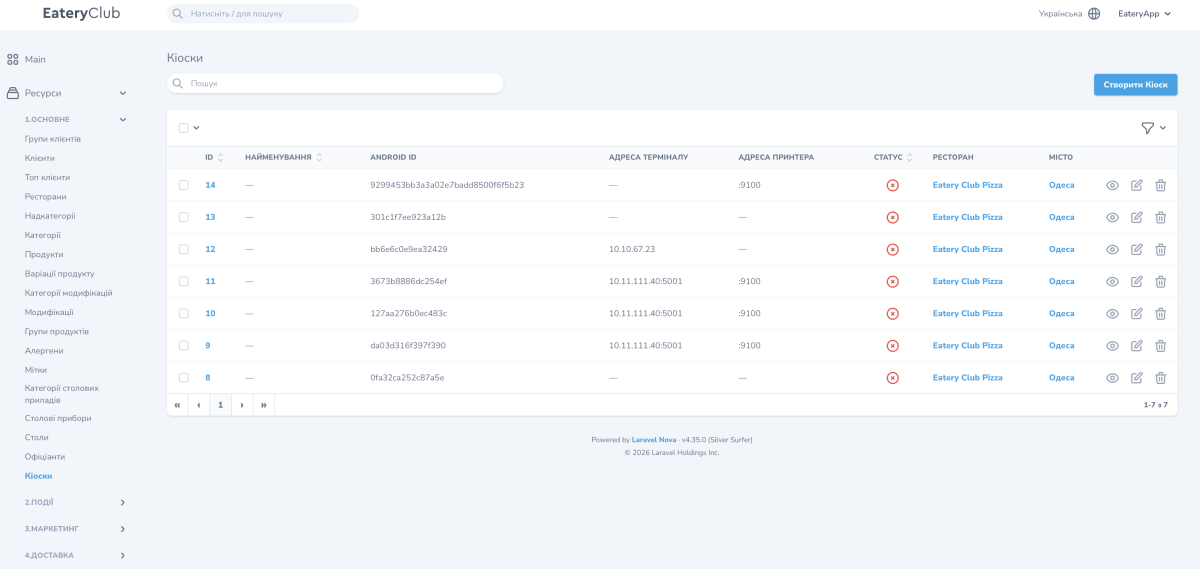
Câmpurile fișei unui chioșc
Denumire („Найменування”)
- Ce este în formular: Câmp de text
- Obligatoriu: Da
- Ce indicați: Numele după care recunoașteți dispozitivul în listă, de exemplu „Chioșc la intrare”
Android ID
- Ce este în formular: Câmp de text
- Obligatoriu: Da
- Ce indicați: Identificatorul dispozitivului Android
Adresa terminalului („Адреса терміналу”)
- Ce este în formular: Câmp de text
- Obligatoriu: Nu
- Ce indicați: Adresa terminalului de plată conectat la acest chioșc
Adresa imprimantei („Адреса принтера”)
- Ce este în formular: Câmp de text
- Obligatoriu: Nu
- Ce indicați: Adresa imprimantei de bonuri
Stare („Статус”)
- Ce este în formular: Comutator
- Obligatoriu: Nu
- Ce indicați: Pornit sau oprit. Într-un formular nou este oprit
Restaurant („Ресторан”)
- Ce este în formular: Alegere dintr-o listă
- Obligatoriu: Nu
- Ce indicați: Restaurantul căruia îi aparține chioșcul
Oraș („Місто”)
- Ce este în formular: Alegere dintr-o listă
- Obligatoriu: Nu
- Ce indicați: Câmp separat al formularului: alegeți orașul din listă
Scenariu: înregistrarea unui chioșc nou
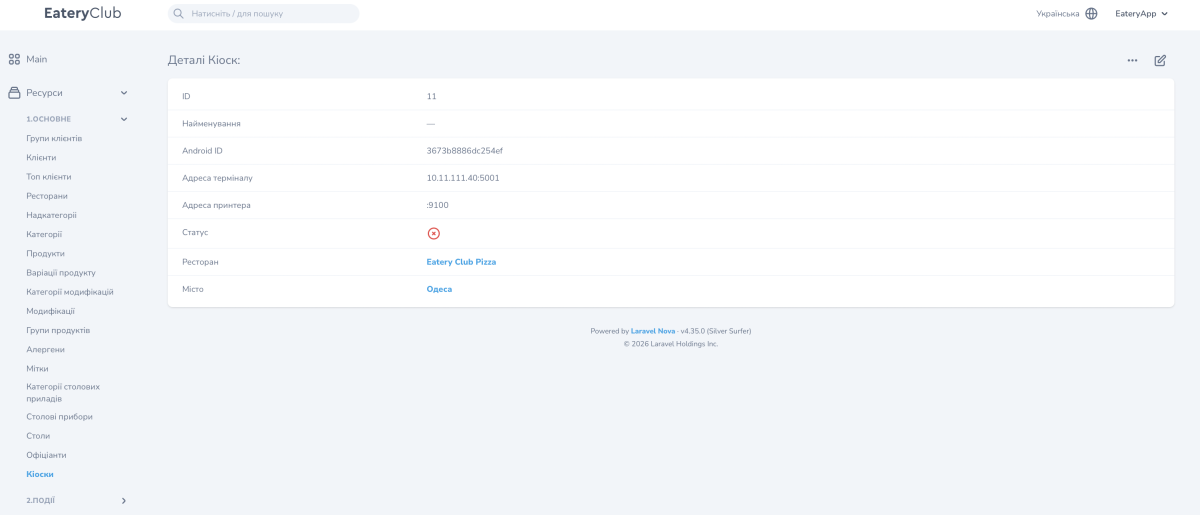
- Deschideți Resurse, grupul 1.General, apoi Chioșcuri („Ресурси”, „1.Основне”, „Кіоски”).
- Apăsați Creați Chioșc („Створити Кіоск”).
- În câmpul Denumire indicați numele dispozitivului. Câmpul este obligatoriu.
- În câmpul Android ID indicați identificatorul dispozitivului. Câmpul este obligatoriu.
- În câmpul Adresa terminalului indicați adresa terminalului de plată, dacă este conectat la acest chioșc.
- În câmpul Adresa imprimantei indicați adresa imprimantei de bonuri.
- În câmpurile Restaurant și Oraș alegeți valorile din liste.
- Comutatorul Stare porniți-l sau lăsați-l oprit.
- Salvați formularul.
- Verificați că noua înregistrare a apărut în listă cu restaurantul și Android ID-ul corecte. Fiecare rând din listă are trei acțiuni: vizualizare, editare (creionul) și ștergere (coșul).
Scenariu: schimbarea stării chioșcului în panou
- Deschideți fișa chioșcului (creionul din rândul listei).
- Porniți sau opriți comutatorul Stare.
- Salvați formularul.
- Verificați valoarea din coloana Stare în listă.
Scenariu: actualizarea adresei terminalului sau a imprimantei
- Obțineți noua adresă de la cel care întreține echipamentul la fața locului.
- Deschideți fișa chioșcului (creionul).
- Actualizați câmpul Adresa terminalului sau Adresa imprimantei.
- Salvați formularul.
- Verificați funcționarea pe dispozitiv: plasați o comandă de test.
Dacă pe chioșc apare o fereastră de eroare imediat la deschiderea ecranului de plată, înainte de orice încercare de plată, verificați valoarea din câmpul Adresa terminalului. Dacă este corectă, contactați asistența Eatery Club.
Dacă bonul nu se tipărește, verificați dacă imprimanta este pornită: este un dispozitiv separat și nu pornește împreună cu chioșcul. Vă recomandăm să porniți imprimanta înainte de a porni chioșcul; dacă imprimanta a fost pornită după chioșc, reporniți chioșcul.
Scenariu: înlocuirea dispozitivului
Android ID-ul aparține unui dispozitiv anume. Dacă ați pus un dispozitiv nou în locul celui vechi, deschideți fișa și înlocuiți valoarea din câmpul Android ID.
Articole conexe
- Setările chioșcului de autoservire
- Configurarea restaurantelor
- Sisteme de plată
- Ce este un chioșc de autoservire Eatery Club și ce aduce localului — pe pagina Chioșc
