
Offres à cumul d’achats : un cadeau pour vos achats
Créer une offre à cumul d’achats dans l’interface d’administration d’Eatery Club : préparation dans l’ERP, champs, traductions et remise du cadeau via QR code.
Mis à jour : 13.10.2026Une offre à cumul d’achats permet à un client de recevoir un cadeau après un certain nombre d’achats. Les règles de l’offre sont définies dans le système ERP (système de caisse) : les produits concernés, le nombre de produits à acheter et le cadeau reçu. La rubrique « Акції » (offres) du groupe « 3.Маркетинг » (marketing) permet de présenter l’offre aux clients et de l’activer.
Que faire avant la configuration dans l’interface d’administration
- Créez l’offre dans le système ERP.
- Dans l’interface d’administration, ouvrez la rubrique « Продукти » (produits) et lancez la synchronisation du menu. Les étapes sont décrites dans l’article Gérer les produits.
- Après la synchronisation, l’identifiant de l’offre apparaît dans la liste du champ « Основний ID акції » (identifiant principal de l’offre).
Liste des offres
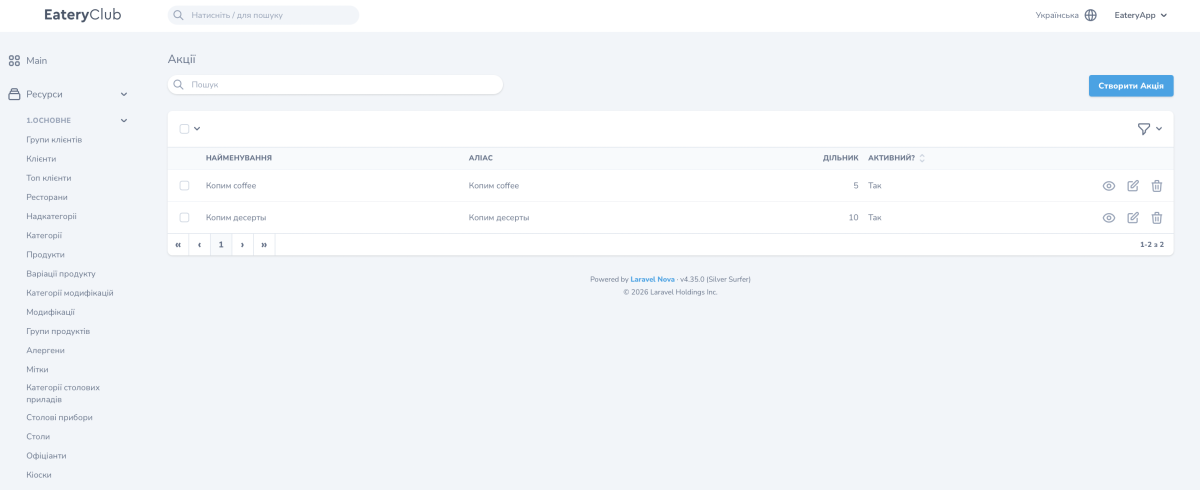
La liste comporte quatre colonnes : « Найменування » (nom), « Аліас » (alias), « Дільник » (diviseur) et « Активний? » (actif ?). À droite de chaque ligne se trouvent les actions de consultation, de modification et de suppression. Le bouton de création d’une offre se trouve au-dessus du tableau.
Champs de la fiche d’offre
- « Аліас » (alias) : le nom interne de l’offre ; champ obligatoire ;
- « Основний ID акції » (identifiant principal de l’offre) : sélection de l’offre transmise par l’ERP ; champ obligatoire ;
- « Лого » (logo) : image du cadeau ; champ obligatoire ;
- « Дільник » (diviseur) : le nombre de produits que le client doit cumuler ; il doit correspondre à la condition définie dans l’ERP ;
- « Активний? » (actif ?) : « Так » (oui) ou « Ні » (non).
En mode consultation, le champ « Найменування » (nom) transmis par l’ERP et le bloc « Переклади » (traductions), avec les colonnes « Найменування » (nom) et « Мова » (langue), sont également affichés.
Créer une offre
- Ouvrez « Акції » (offres) et cliquez sur le bouton de création.
- Renseignez « Аліас » (alias).
- Sélectionnez « Основний ID акції » (identifiant principal de l’offre) dans la liste.
- Chargez « Лого » (logo).
- Indiquez pour « Дільник » (diviseur) la même valeur que dans l’ERP.
- Définissez « Активний? » (actif ?) sur « Так » (oui), puis enregistrez.
- Ouvrez l’offre créée et renseignez « Переклади » (traductions) pour chaque langue du projet.
Comment le client reçoit le cadeau
- Le client achète le nombre requis de produits concernés par l’offre.
- Un QR code apparaît dans l’application.
- Le client présente le QR code au personnel de caisse.
- Le personnel de caisse le scanne, et le cadeau est remis via le système ERP.
La description de l’offre destinée aux clients est affichée sous forme de bloc d’information dans l’application.
