
Sammelaktionen: ein Geschenk für Einkäufe
Sammelaktionen im Admin-Panel von Eatery Club einrichten: Vorbereitung im ERP, Felder der Aktionskarte, Übersetzungen und Geschenkausgabe per QR-Code.
Aktualisiert: 13.10.2026Bei einer Sammelaktion erhält der Gast ein Geschenk für eine bestimmte Anzahl von Käufen. Die Regeln der Aktion werden im ERP-System (Kassensystem) festgelegt: welche Produkte teilnehmen, wie viele davon gekauft werden müssen und was der Gast erhält. Im Bereich «Акції» (Aktionen) der Gruppe «3.Маркетинг» (Marketing) wird die Aktion den Gästen angezeigt und aktiviert.
Was Sie vor der Einrichtung im Admin-Panel tun müssen
- Erstellen Sie die Aktion im ERP-System.
- Öffnen Sie im Admin-Panel den Bereich «Продукти» (Produkte) und starten Sie die Synchronisierung der Speisekarte. Die Schritte sind im Artikel Mit Produkten arbeiten beschrieben.
- Nach der Synchronisierung erscheint die ID der Aktion in der Liste des Felds «Основний ID акції» (Haupt-ID der Aktion).
Liste der Aktionen
Die Liste hat vier Spalten: «Найменування» (Bezeichnung), «Аліас» (Alias), «Дільник» (Teiler) und «Активний?» (Aktiv?). Rechts in jeder Zeile stehen die Funktionen zum Anzeigen, Bearbeiten und Löschen. Über der Tabelle befindet sich die Schaltfläche zum Erstellen einer Aktion.
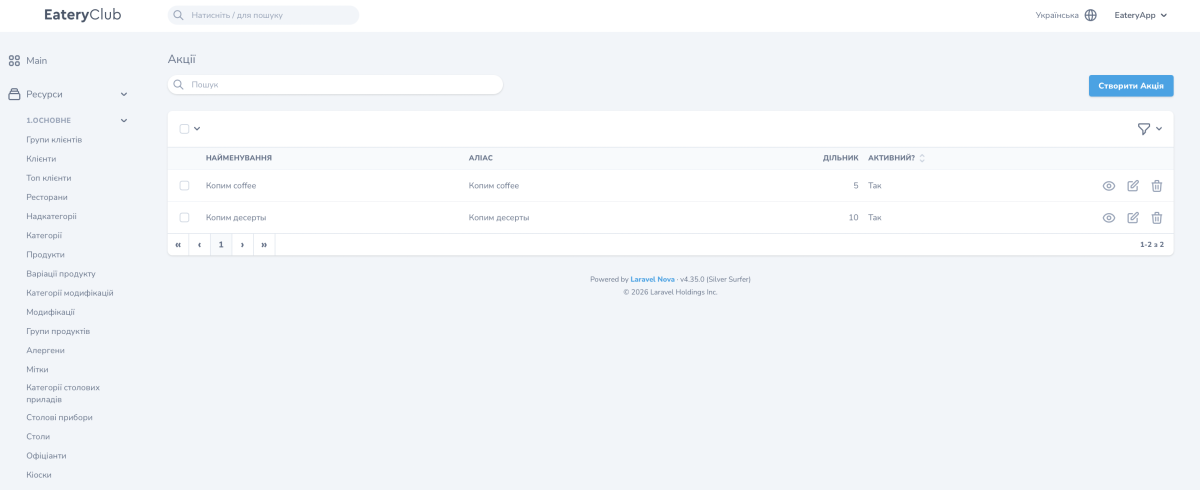
Felder der Aktionskarte
- «Аліас» (Alias): der interne Name der Aktion; Pflichtfeld;
- «Основний ID акції» (Haupt-ID der Aktion): Auswahl der aus dem ERP übernommenen Aktion; Pflichtfeld;
- «Лого» (Logo): Bild des Geschenks; Pflichtfeld;
- «Дільник» (Teiler): die Anzahl der Produkte, die der Gast sammeln muss; sie muss mit der Bedingung im ERP übereinstimmen;
- «Активний?» (Aktiv?): «Так» (Ja) oder «Ні» (Nein).
In der Ansicht werden zusätzlich die aus dem ERP übernommene «Найменування» (Bezeichnung) und der Block «Переклади» (Übersetzungen) mit den Spalten «Найменування» (Bezeichnung) und «Мова» (Sprache) angezeigt.
So erstellen Sie eine Aktion
- Öffnen Sie «Акції» (Aktionen) und klicken Sie auf die Schaltfläche zum Erstellen.
- Füllen Sie «Аліас» (Alias) aus.
- Wählen Sie «Основний ID акції» (Haupt-ID der Aktion) aus der Liste.
- Laden Sie «Лого» (Logo) hoch.
- Geben Sie für «Дільник» (Teiler) denselben Wert wie im ERP an.
- Setzen Sie «Активний?» (Aktiv?) auf «Так» (Ja) und speichern Sie.
- Öffnen Sie die erstellte Aktion und füllen Sie «Переклади» (Übersetzungen) für jede Sprache des Projekts aus.
So erhält der Gast das Geschenk
- Der Gast kauft die erforderliche Anzahl der an der Aktion teilnehmenden Produkte.
- In der App erscheint ein QR-Code.
- Der Gast zeigt den QR-Code dem Kassenpersonal.
- Das Kassenpersonal scannt ihn, und das Geschenk wird über das ERP-System ausgegeben.
Die Beschreibung der Aktion für Gäste wird als Informationsblock in der App angezeigt.
