Infoblöcke in der App: Onboarding, Hinweise
Die sieben Typen von Infoblöcken und die Bildschirme, auf denen sie erscheinen, dazu die Schritte, mit denen Sie die Beschreibung des Empfehlungsprogramms in den Übersetzungen erfassen.
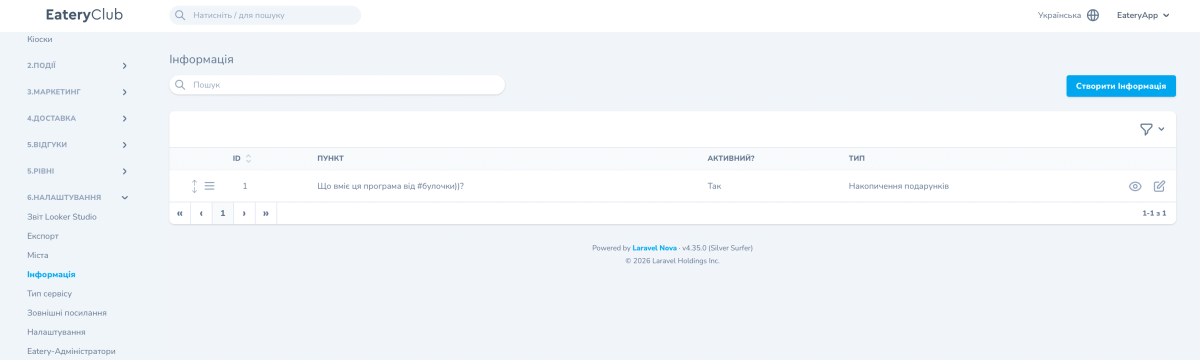
Aktualisiert: 07.10.2026Der Bereich «Information» enthält die Textbildschirme der App: das Onboarding beim ersten Start, eine Beschreibung des Treueprogramms, die Lieferbedingungen und weitere Erklärungen für Gäste. Jeder Block hat einen Typ, und der Typ bestimmt, auf welchem Bildschirm der App der Block erscheint.
Blocktypen und wo sie erscheinen
Die folgenden Blocktypen entsprechen diesen Bildschirmen der App:
- «Накопичення подарунків» (accumulating gifts): the «Скарбничка» (money box) page;
- «Накопичення балів» (accumulating points): the guest card page with the QR code;
- «Онбординг» (onboarding): first launch of the app;
- «Реферальна програма» (referral program): the referral program page.
Wenn Sie im Formular den gewünschten Onboarding-Bildschirm nicht auswählen können, wenden Sie sich an den Support von Eatery Club.
Das Onboarding erscheint beim ersten Start der App. Die Bildschirme zu Benachrichtigungen und Standort sieht der Gast dort, wo die App nach Systemberechtigungen fragt.
Die Felder «Admin panel name», «Is Active?» und «Type» sind im Formular Pflichtfelder.
So erfassen Sie die Beschreibung des Empfehlungsprogramms
- Öffnen Sie den Bereich «Information» und klicken Sie auf «Create Information».
- Enter a name for the admin panel, for example «Реферальна: опис». The guest does not see it; in the list it appears in the «Пункт» (item) column.
- In the «Тип» field, choose «Реферальна програма».
- Wählen Sie im Feld «Is Active?» den Wert «Yes».
- Speichern Sie den Eintrag.
- Open the block with the view button and fill in «Переклади» (translations). The «Назва» (name) and «Опис» (description) fields inside the translations hold all the text the guest sees.
Wo Sie das im Admin-Panel finden
The section is called «Інформація». You open it from the «6.Налаштування» (settings) group of the side menu. In the list each block shows the columns «Пункт», «Активний?» and «Тип».