Blocs d’info : prise en main et conseils
Les sept types de blocs d’info et les écrans où ils s’affichent, ainsi que les étapes pour rédiger la description du programme de parrainage dans les traductions.
Mis à jour : 07.10.2026La section « Information » contient les écrans de texte de l’application : la prise en main au premier lancement, la description du programme de fidélité, les conditions de livraison et d’autres explications pour le client. Chaque bloc a un type, et c’est le type qui détermine sur quel écran de l’application le bloc s’affiche.
Types de blocs et emplacement d’affichage
Les types de blocs ci-dessous correspondent à ces écrans de l’application :
- «Накопичення подарунків» (accumulating gifts): the «Скарбничка» (money box) page;
- «Накопичення балів» (accumulating points): the guest card page with the QR code;
- «Онбординг» (onboarding): first launch of the app;
- «Реферальна програма» (referral program): the referral program page.
Si le formulaire ne vous permet pas de sélectionner l’écran de prise en main souhaité, contactez le support Eatery Club.
La prise en main s’affiche au premier lancement de l’application. Le client voit les écrans des notifications et de la géolocalisation au moment où l’application demande les autorisations système.
Les champs « Admin panel name », « Is Active? » et « Type » sont obligatoires dans le formulaire.
Comment rédiger la description du programme de parrainage
- Ouvrez la section « Information » et cliquez sur « Create Information ».
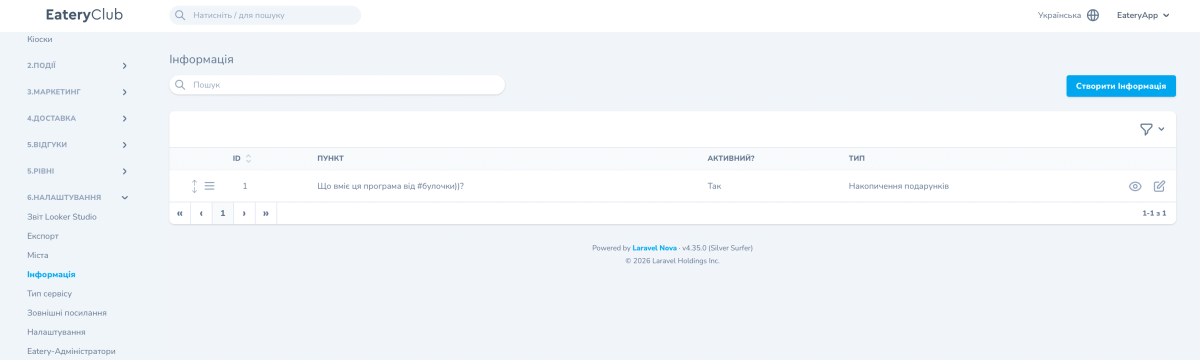
- Enter a name for the admin panel, for example «Реферальна: опис». The guest does not see it; in the list it appears in the «Пункт» (item) column.
- In the «Тип» field, choose «Реферальна програма».
- Réglez le champ « Is Active? » sur « Yes ».
- Enregistrez l’entrée.
- Open the block with the view button and fill in «Переклади» (translations). The «Назва» (name) and «Опис» (description) fields inside the translations hold all the text the guest sees.
Où le trouver dans l’interface d’administration
The section is called «Інформація». You open it from the «6.Налаштування» (settings) group of the side menu. In the list each block shows the columns «Пункт», «Активний?» and «Тип».