
Promoții de colectare: un cadou pentru cumpărături
Cum creați o promoție de colectare în panoul Eatery Club: pregătirea în ERP, câmpurile fișei, traducerile și predarea cadoului prin cod QR.
Actualizat: 09.09.2026O promoție de colectare îi oferă clientului un cadou pentru un anumit număr de achiziții. Regulile se stabilesc în sistemul ERP (casa de marcat): ce produse participă, câte trebuie cumpărate și ce primește clientul. În secțiunea «Акції» (Promoții) din grupul «3.Маркетинг» (Marketing) promoția este afișată clienților și activată.
Ce faceți înainte de configurarea în panou
- Creați promoția în sistemul ERP.
- În panou deschideți secțiunea «Продукти» (Produse) și porniți sincronizarea meniului. Ordinea este descrisă în articolul Cum se lucrează cu produsele.
- După sincronizare, ID-ul promoției apare în lista câmpului «Основний ID акції» (ID-ul principal al promoției).
Lista promoțiilor
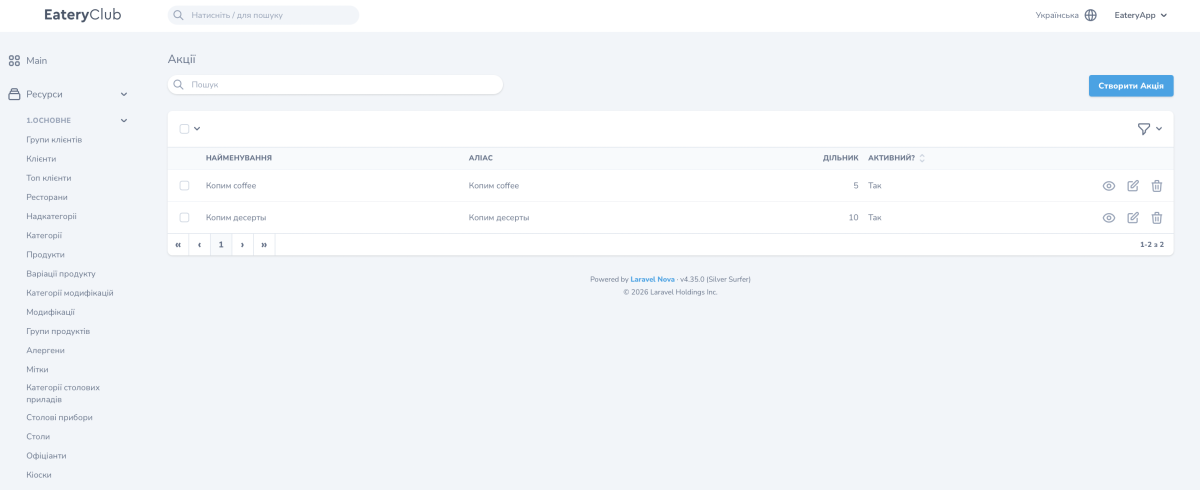
Lista are patru coloane: «Найменування» (Denumire), «Аліас» (Alias), «Дільник» (Divizor) și «Активний?» (Activ?). În dreapta fiecărui rând sunt vizualizarea, editarea și ștergerea, iar deasupra tabelului se află butonul de creare.
Câmpurile fișei promoției
- «Аліас»: denumirea internă a promoției, câmp obligatoriu;
- «Основний ID акції»: promoția venită din ERP, câmp obligatoriu;
- «Лого» (Logo): imaginea cadoului, câmp obligatoriu;
- «Дільник»: câte produse trebuie să adune clientul; trebuie să coincidă cu condiția din ERP;
- «Активний?»: «Так» (Da) sau «Ні» (Nu).
În modul de vizualizare se mai văd «Найменування», venit din ERP, și blocul «Переклади» (Traduceri) cu coloanele «Найменування» și «Мова» (Limbă).
Cum creați o promoție
- Deschideți «Акції» și apăsați butonul de creare.
- Completați «Аліас».
- Alegeți «Основний ID акції» din listă.
- Încărcați «Лого».
- Puneți la «Дільник» același număr ca în ERP.
- Setați «Активний?» pe «Так» și salvați.
- Deschideți promoția creată și completați «Переклади» pentru fiecare limbă a proiectului.
Cum primește clientul cadoul
- Clientul cumpără numărul necesar de produse din promoție.
- În aplicație apare un cod QR.
- Clientul îi arată codul QR casierului.
- Casierul îl scanează, iar cadoul este eliberat prin sistemul ERP.
Descrierea promoției pentru clienți este afișată printr-un bloc informativ în aplicație.
