
Promociones de acumulación: un regalo por las compras
Cree promociones de acumulación en Eatery Club: preparación en el ERP, campos, traducciones y entrega del regalo con un código QR.
Actualizado: 08.10.2026Una promoción de acumulación le da al cliente un regalo por cierta cantidad de compras. Las reglas se definen en el sistema ERP (la caja): qué productos participan, cuántos hay que comprar y qué recibe el cliente. En la sección «Акції» (Promociones) del grupo «3.Маркетинг» (Marketing) la promoción se muestra a los clientes y se activa.
Qué hacer antes de configurarla en el panel
- Cree la promoción en el sistema ERP.
- En el panel abra la sección «Продукти» (Productos) y ejecute la sincronización del menú. El orden se describe en el artículo Cómo trabajar con los productos.
- Después de la sincronización el ID de la promoción aparece en la lista del campo «Основний ID акції» (ID principal de la promoción).
La lista de promociones
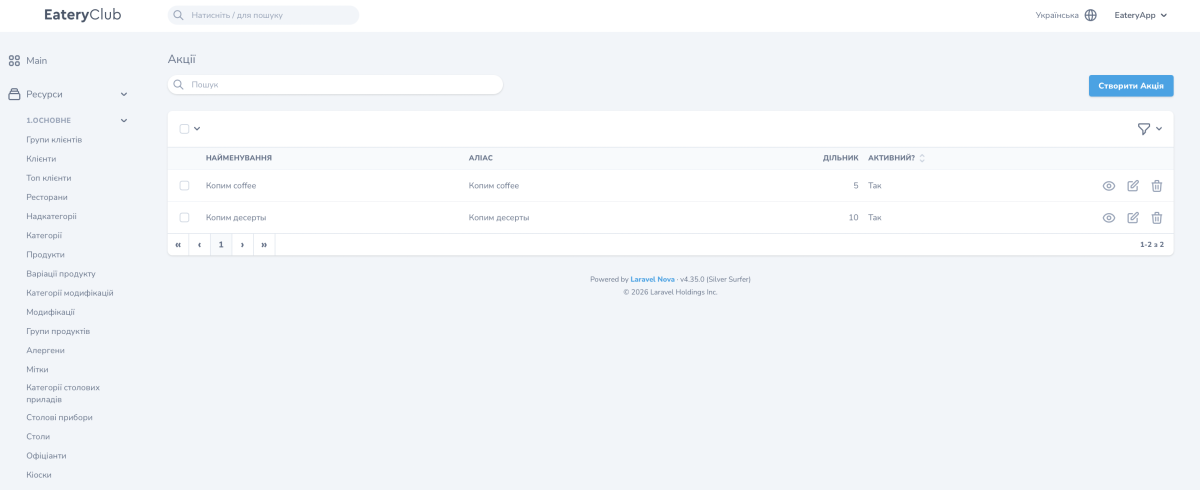
La lista tiene cuatro columnas: «Найменування» (Nombre), «Аліас» (Alias), «Дільник» (Divisor) y «Активний?» (¿Activo?). A la derecha de cada fila están ver, editar y eliminar, y sobre la tabla está el botón de creación.
Campos de la ficha de la promoción
- «Аліас»: el nombre interno de la promoción, campo obligatorio;
- «Основний ID акції»: la promoción que llegó del ERP, campo obligatorio;
- «Лого» (Logo): la imagen del regalo, campo obligatorio;
- «Дільник»: cuántos productos debe juntar el cliente; debe coincidir con la condición del ERP;
- «Активний?»: «Так» (Sí) o «Ні» (No).
En el modo de vista se ven además «Найменування», que llegó del ERP, y el bloque «Переклади» (Traducciones) con las columnas «Найменування» y «Мова» (Idioma).
Cómo crear una promoción
- Abra «Акції» y pulse el botón de creación.
- Complete «Аліас».
- Elija «Основний ID акції» de la lista.
- Suba «Лого».
- Indique en «Дільник» el mismo número que en el ERP.
- Ponga «Активний?» en «Так» y guarde.
- Abra la promoción creada y complete «Переклади» en cada idioma del proyecto.
Cómo recibe el regalo el cliente
- El cliente compra la cantidad necesaria de productos de la promoción.
- En la app aparece un código QR.
- El cliente le muestra el código QR al cajero.
- El cajero lo escanea y el regalo se entrega a través del sistema ERP.
La descripción de la promoción para los clientes se muestra con un bloque informativo en la app.
