
Накопичувальні акції: подарунок за покупки
Як завести накопичувальну акцію в адмін-панелі Eatery Club: підготовка в ERP, поля картки акції, переклади і видача подарунка за QR-кодом.
Оновлено: 09.09.2026Накопичувальна акція дає гостю подарунок за певну кількість покупок. Правила акції задають в ERP-системі (касі): які продукти беруть участь, скільки їх треба купити і що гість отримує. У розділі «Акції» групи «3.Маркетинг» акцію показують гостям і вмикають.
Що потрібно зробити до налаштування в панелі
- Створіть акцію в ERP-системі.
- У панелі відкрийте розділ «Продукти» і запустіть синхронізацію меню. Порядок описано в статті Як працювати з продуктами.
- Після синхронізації ID акції з’явиться у списку поля «Основний ID акції».
Список акцій
У списку чотири стовпці: «Найменування», «Аліас», «Дільник» і «Активний?». Праворуч у рядку є перегляд, редагування і видалення, а над таблицею кнопка створення акції.
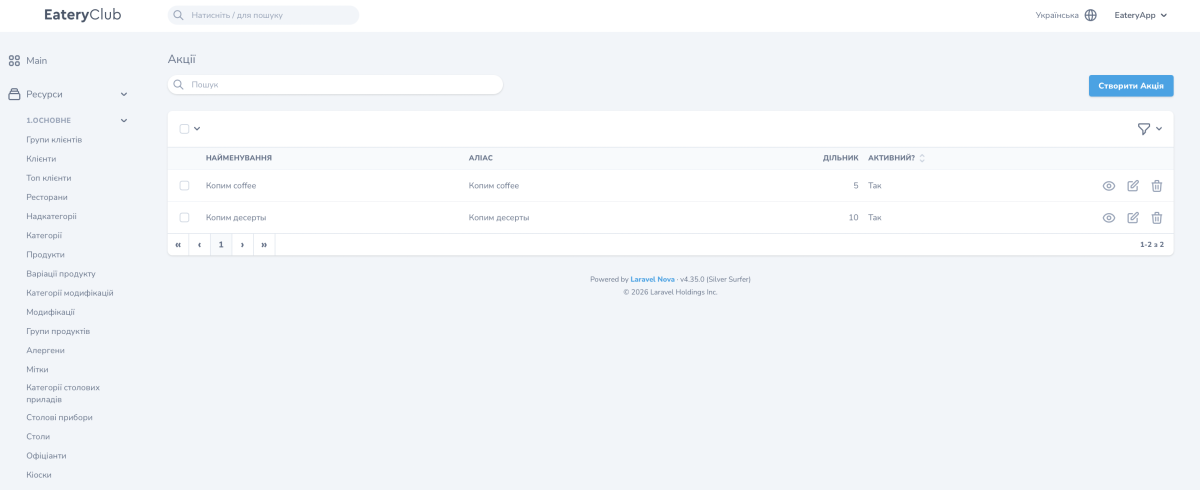
Поля картки акції
- «Аліас»: внутрішня назва акції, обов’язкове поле;
- «Основний ID акції»: вибір акції, яка прийшла з ERP; обов’язкове поле;
- «Лого»: зображення подарунка, обов’язкове поле;
- «Дільник»: кількість продуктів, яку гість має накопичити; має збігатися з умовою в ERP;
- «Активний?»: «Так» або «Ні».
У режимі перегляду додатково видно «Найменування», яке прийшло з ERP, і блок «Переклади» зі стовпцями «Найменування» і «Мова».
Як створити акцію
- Відкрийте «Акції» і натисніть кнопку створення.
- Заповніть «Аліас».
- Виберіть «Основний ID акції» зі списку.
- Завантажте «Лого».
- Вкажіть «Дільник» так само, як в ERP.
- Поставте «Активний?» = «Так» і збережіть.
- Відкрийте створену акцію і заповніть «Переклади» для кожної мови проєкту.
Як гість отримує подарунок
- Гість купує потрібну кількість продуктів акції.
- У застосунку з’являється QR-код.
- Гість показує QR-код касиру.
- Касир сканує його, і подарунок видається через ERP-систему.
Опис акції для гостей виводиться інформаційним блоком у застосунку.
