
Промокоди: налаштування і обмеження
Як промокод потрапляє з ERP в адмін-панель Eatery Club, які параметри задають у картці промокоду і як вимкнути його достроково.
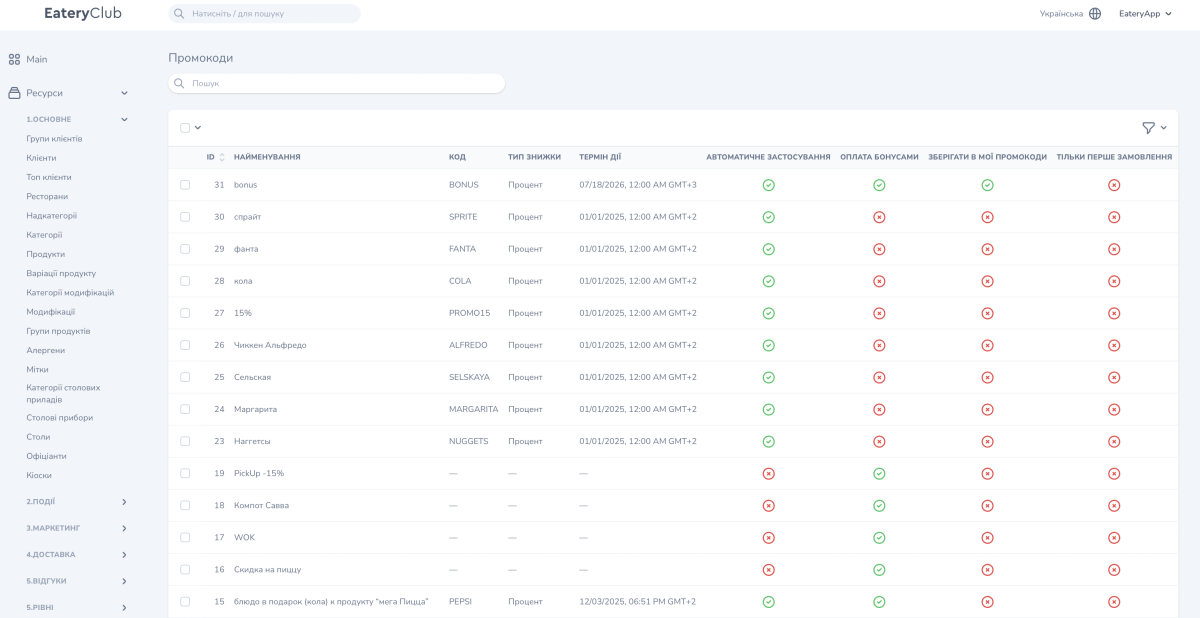
Оновлено: 09.09.2026Промокод дає знижку на замовлення. Гість вводить його під час оформлення. Сам промокод створюють в ERP-системі (касі), а в розділі «Промокоди» групи «3.Маркетинг» задають умови його дії і вмикають його для гостей.
Спочатку ERP, потім панель
- Створіть акцію в ERP-системі. Для Syrve увімкніть у ній ручне застосування, інакше промокод не спрацює на замовленні з застосунку.
- У панелі відкрийте розділ «Продукти» і запустіть синхронізацію меню.
- Після синхронізації промокод з’явиться в списку «Промокоди» неактивним.
- Відкрийте його, заповніть параметри і увімкніть «Активувати».
У самій панелі промокод не створюють: у списку немає кнопки створення, а найменування і «ERP ID» приходять із каси. Порядок синхронізації меню описано в статті Як працювати з продуктами.
Параметри промокоду
Картка промокоду складається з кількох груп полів.
Значення знижки: «Значення» задає розмір, «Тип знижки» вибирається зі списку. У списку є «Фіксована сума» і «Процент». Знижка рахується від суми чека.
Код і показ: у полі «Код» вказують значення, яке вводить гість; під полем є попередження, що однаковий код не може бути в різних акаунтах. «Зображення» має підказку «Максимальний розмір 60×60. Якщо не вказати то буде по замовчуванню виходячи з типу».
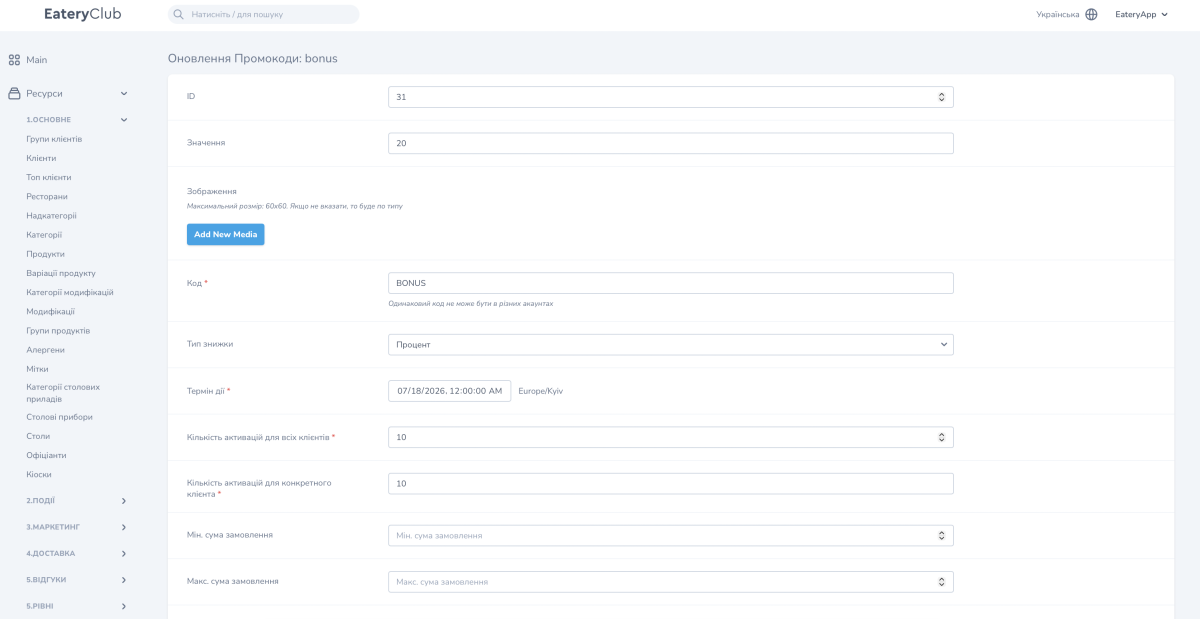
Термін і ліміти: «Термін дії» задає дату й час закінчення. «Кількість активацій для всіх клієнтів» і «Кількість активацій для конкретного клієнта» обмежують число використань.
Умови замовлення: «Мін. сума замовлення» і «Макс. сума замовлення» задають межі суми, за якої промокод діє.
Прапорці: «Автоматичне застосування» (гість не вводить код), «Оплата бонусами», «Зберегти в Мої промокоди», «Тільки перше замовлення», «Прихований», «Промокод до дня народження».
Область дії: «Робочий час» задає для кожного дня тижня діапазон часу і перемикач «Працює». У картці також є поля «Ресторани», «Категорії», «Продукти» і «Тип сервісу»; у трьох із цих полів є чекбокс «Вибрати все». Склад типів сервісу береться з налаштувань проєкту, вони описані в статті Тип сервісу.

Переклади
У режимі перегляду промокоду є блок «Переклади» з колонками «Найменування», «Опис» і «Мова». Заповніть його для кожної мови проєкту.
Як вимкнути промокод достроково
- Відкрийте промокод і перейдіть до редагування.
- Вимкніть «Активувати» або поставте в «Термін дії» минулу дату.
- Збережіть.
