Ajustes del sitio de pedidos: la guía completa
Todos los ajustes del sitio de pedidos: marca, GTM y Analytics, registro del invitado, metaetiquetas propias, JSON-LD para restaurante y la clave WebSocket.
Actualizado: 04.09.2026Propósito
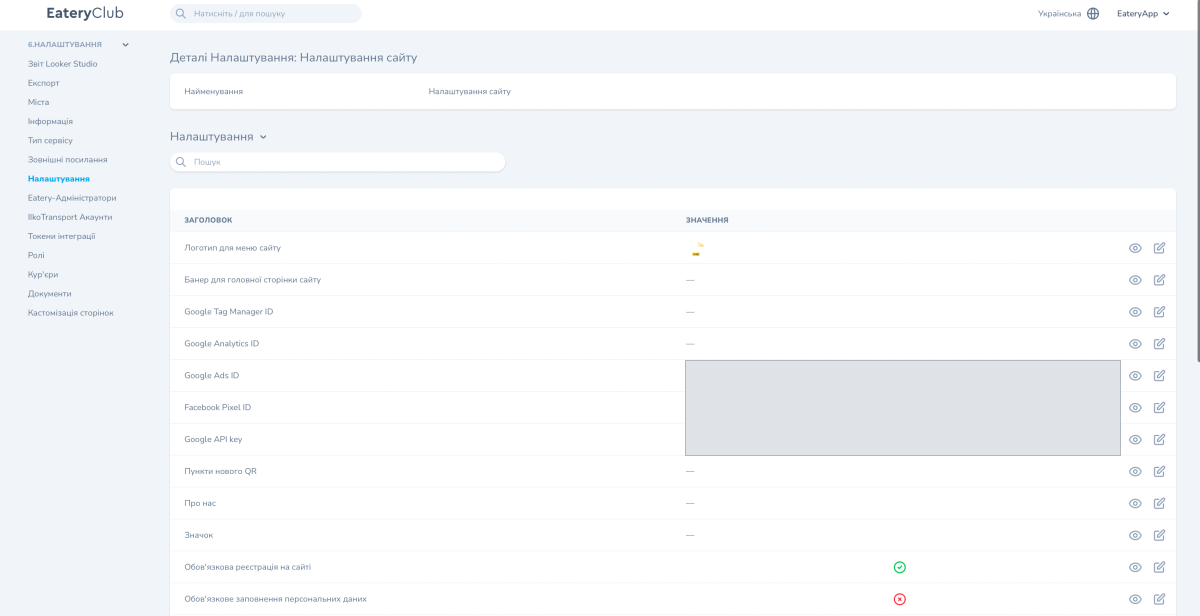
La sección «Website Settings» cubre el sitio de pedidos: la marca, la analítica y el seguimiento, el comportamiento del sitio y el registro del invitado, la personalización SEO y las claves técnicas. Estos ajustes se aplican al sitio de pedidos, no a la aplicación móvil.
La lista completa de ajustes
Marca (5)
- «Website Menu Logo». El logotipo que se muestra en la navegación del sitio.
- «Hero Banner». El banner principal de la página de inicio.
- «About Us». Una página de texto sobre el local.
- «Favicon». El favicon del sitio, la imagen pequeña de la pestaña del navegador.
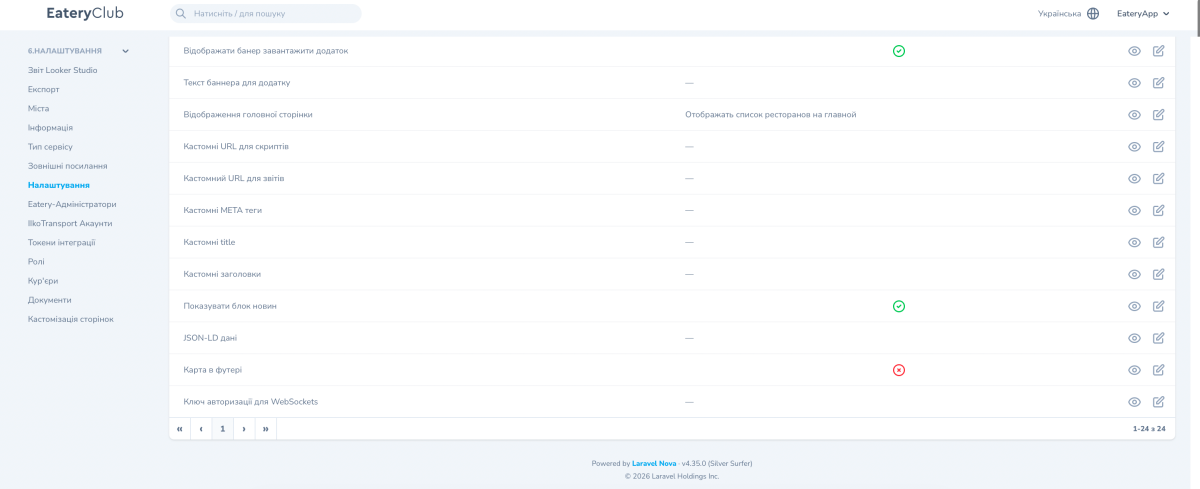
- «Footer Map». Un interruptor para el minimapa con los restaurantes en el pie del sitio.
Analítica y seguimiento (5)
- «Google Tag Manager ID». El identificador del contenedor de Google Tag Manager. Empieza por «GTM-».
- «Google Analytics ID». El measurement ID de una propiedad de Google Analytics 4. Empieza por «G-».
- «Google Ads ID». El identificador de conversiones de Google Ads. Empieza por «AW-».
- «Facebook Pixel ID». El identificador del píxel para el seguimiento de campañas de Facebook.
- «Google API Key». Una clave de acceso a los servicios de Google. El valor está oculto en el panel.
Comportamiento y registro (6)
- «Require Website Registration». Interruptor que hace obligatorio el registro del invitado en el sitio.
- «Require Personal Information». Interruptor que obliga al invitado a completar sus datos personales.
- «Show “Download the App” Banner». Interruptor del banner con enlaces a la aplicación.
- «App Banner Text». Su propio texto para ese banner. Si deja el campo vacío, se usa el texto predeterminado.
- «Homepage Layout». Lo que muestra la página de inicio, por ejemplo la lista de restaurantes.
- «Show News Section». Interruptor del bloque de noticias en la página de inicio.
SEO y personalización (6)
- «Custom Script URLs». Las direcciones de los scripts JavaScript externos que se cargan en el sitio, por ejemplo chatbots.
- «Custom Reports URL». Su propia dirección para informes externos.
- «Custom Meta Tags». Sus propias metaetiquetas SEO para las páginas del sitio.
- «Custom Page Titles». Sus propios títulos SEO de página.
- «Custom Headings». Los encabezados H1 y H2 de las páginas estáticas.
- «JSON-LD Data». Los datos estructurados de Schema.org que los motores de búsqueda usan para crear resultados enriquecidos.
Técnicos (1)
- «WebSocket Authorization Key». La clave con la que el sitio se conecta al canal WebSocket para las funciones en tiempo real.
Cómo describir un restaurante con JSON-LD
JSON-LD entrega a los motores de búsqueda datos estructurados sobre el local. Google decide por su cuenta si muestra un resultado enriquecido; la simple presencia del marcado no lo garantiza. Los datos del marcado tienen que coincidir con lo que el invitado ve en el sitio.
- El tipo. Para un restaurante use el subtipo «LocalBusiness» más específico: «Restaurant».
- Campos obligatorios. Añada «name» y «address» de tipo «PostalAddress».
- Campos adicionales. Para describir el local con más detalle añada «telephone», «url», «geo», «openingHoursSpecification» y «servesCuisine».
- El menú. Para describir el menú en Schema.org puede usar un modelo anidado: «Menu», «MenuSection» y «MenuItem».
- Correspondencia con la página. El marcado tiene que coincidir con los datos que el invitado ve en el sitio.
Escenario: conectar Google Analytics 4
- Cree una propiedad GA4 en Google Analytics.
- Copie el measurement ID.
- Abra «Settings» y vaya a «Website Settings».
- Pegue el valor en el campo «Google Analytics ID».
- Guarde los cambios.
Después compruebe en GA4 que los eventos de su sitio están llegando.
Escenario: activar el banner «Download the App»
- Abra «Settings» y vaya a «Website Settings».
- Active «Show “Download the App” Banner».
- Si lo necesita, complete «App Banner Text». Si deja el campo vacío, se usa el texto predeterminado.
- Guarde los cambios.
Resultado: en la versión móvil del sitio aparece arriba un banner con enlaces a App Store y Google Play. Los enlaces se toman de la sección «Configuration Settings».
Escenario: configurar JSON-LD
- Abra «Settings», vaya a «Website Settings» y busque el campo «JSON-LD Data».
- Prepare el marcado de tipo «Restaurant» siguiendo el modelo de abajo y sustituya los datos por los de su local: el nombre, la dirección, el teléfono, la dirección del sitio, las coordenadas, el horario y la cocina.
{
  "@context": "https://schema.org",
  "@type": "Restaurant",
  "name": "Eatery Club Sushi",
  "url": "https://sushi.example.eatery.club",
  "telephone": "+380993456982",
  "servesCuisine": "Japanese",
  "address": {
    "@type": "PostalAddress",
    "streetAddress": "вул. Дерибасівська, 31",
    "addressLocality": "Одеса",
    "addressCountry": "UA"
  },
  "geo": {
    "@type": "GeoCoordinates",
    "latitude": 46.4846,
    "longitude": 30.7326
  },
  "openingHoursSpecification": {
    "@type": "OpeningHoursSpecification",
    "dayOfWeek": ["Monday", "Tuesday", "Wednesday", "Thursday", "Friday", "Saturday", "Sunday"],
    "opens": "09:00",
    "closes": "22:00"
  }
}- Pegue el marcado en el campo «JSON-LD Data» y guarde los cambios.
- Compruebe el resultado en el Google Rich Results Test.
El modelo se muestra a propósito como bloque monoespaciado: en un párrafo normal WordPress cambia las comillas rectas por comillas tipográficas, y el JSON copiado deja de ser válido.
Cambiar los ID de Google
Después de cambiar el Google Analytics ID o el Google Ads ID, los datos anteriores no se trasladan a la cuenta nueva. Cámbielos solo cuando pase de forma deliberada a una cuenta nueva.
Dónde encontrarlo en el panel de administración
La sección «Website Settings» dentro de «Settings».