Setările site-ului de comandă: ghidul complet
Toate setările site-ului de comandă: branding, GTM și Analytics, înregistrarea oaspetelui, metaetichete proprii, JSON-LD pentru restaurant și cheia WebSocket.
Actualizat: 04.09.2026Scop
Secțiunea «Website Settings» acoperă site-ul de comandă: brandingul, analiza și urmărirea, comportamentul site-ului și înregistrarea oaspetelui, personalizarea SEO și cheile tehnice. Aceste setări se aplică site-ului de comandă, nu aplicației mobile.
Lista completă a setărilor
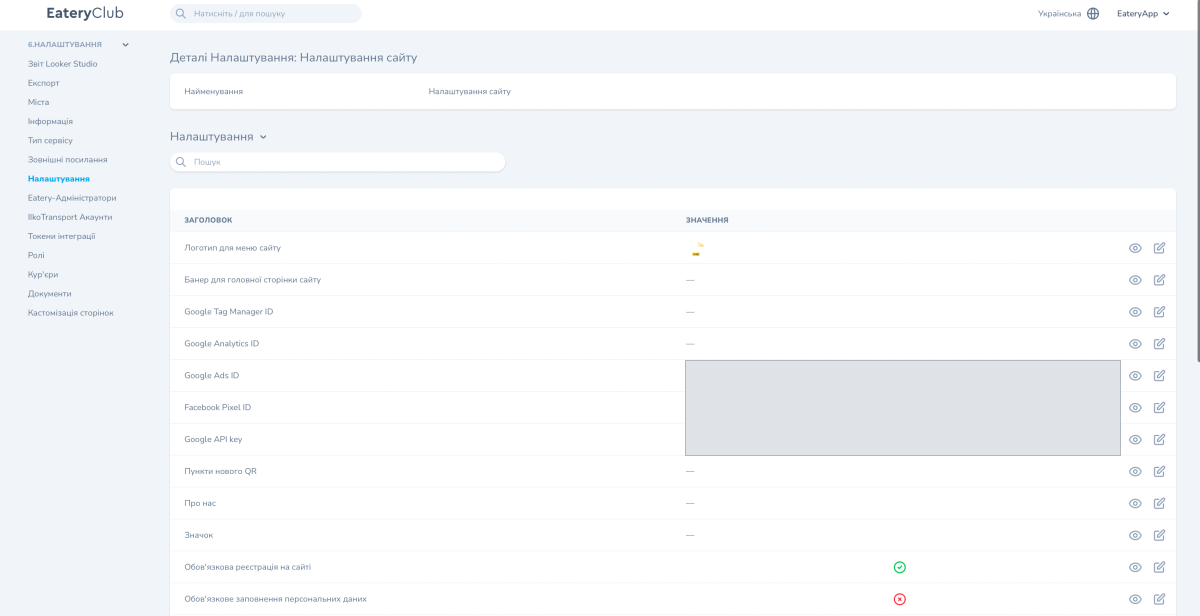
Branding (5)
- «Website Menu Logo». Logoul afișat în navigarea site-ului.
- «Hero Banner». Bannerul principal de pe pagina de start.
- «About Us». O pagină de text despre local.
- «Favicon». Favicon-ul site-ului, imaginea mică din fila browserului.
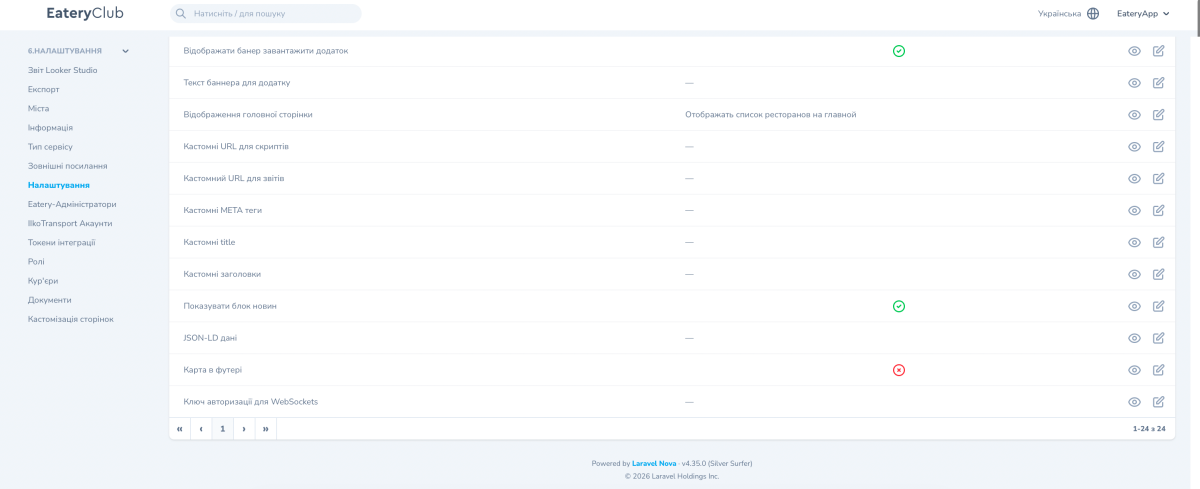
- «Footer Map». Un comutator pentru mini-harta cu restaurante din footerul site-ului.
Analiză și urmărire (5)
- «Google Tag Manager ID». Identificatorul containerului Google Tag Manager. Începe cu «GTM-».
- «Google Analytics ID». Measurement ID al unei proprietăți Google Analytics 4. Începe cu «G-».
- «Google Ads ID». Identificatorul de conversii Google Ads. Începe cu «AW-».
- «Facebook Pixel ID». Identificatorul pixelului pentru urmărirea campaniilor Facebook.
- «Google API Key». O cheie de acces la serviciile Google. Valoarea este ascunsă în panou.
Comportament și înregistrare (6)
- «Require Website Registration». Comutator care face obligatorie înregistrarea oaspetelui pe site.
- «Require Personal Information». Comutator care obligă oaspetele să completeze datele personale.
- «Show “Download the App” Banner». Comutator pentru bannerul cu linkuri către aplicație.
- «App Banner Text». Textul dumneavoastră pentru acest banner. Dacă lăsați câmpul gol, se folosește textul standard.
- «Homepage Layout». Ce se afișează pe pagina de start, de exemplu lista de restaurante.
- «Show News Section». Comutator pentru blocul de noutăți de pe pagina de start.
SEO și personalizare (6)
- «Custom Script URLs». Adresele scripturilor JavaScript externe încărcate în site, de exemplu chatboți.
- «Custom Reports URL». Adresa dumneavoastră pentru rapoarte externe.
- «Custom Meta Tags». Metaetichetele SEO proprii pentru paginile site-ului.
- «Custom Page Titles». Titlurile SEO proprii ale paginilor.
- «Custom Headings». Titlurile H1 și H2 pentru paginile statice.
- «JSON-LD Data». Datele structurate Schema.org pe care motoarele de căutare le folosesc pentru rezultate îmbogățite.
Tehnice (1)
- «WebSocket Authorization Key». Cheia cu care site-ul se conectează la canalul WebSocket pentru funcțiile în timp real.
Cum descrieți un restaurant cu JSON-LD
JSON-LD transmite motoarelor de căutare date structurate despre local. Google decide singur dacă afișează un rezultat îmbogățit; simpla prezență a marcajului nu garantează acest lucru. Datele din marcaj trebuie să corespundă cu ceea ce vede oaspetele pe site.
- Tipul. Pentru un restaurant folosiți cel mai precis subtip «LocalBusiness»: «Restaurant».
- Câmpuri obligatorii. Adăugați «name» și «address» de tip «PostalAddress».
- Câmpuri suplimentare. Pentru o descriere mai completă a localului adăugați «telephone», «url», «geo», «openingHoursSpecification» și «servesCuisine».
- Meniul. Pentru descrierea meniului în Schema.org puteți folosi un model imbricat: «Menu», «MenuSection» și «MenuItem».
- Corespondența cu pagina. Marcajul trebuie să corespundă datelor pe care oaspetele le vede pe site.
Scenariu: conectarea Google Analytics 4
- Creați o proprietate GA4 în Google Analytics.
- Copiați measurement ID.
- Deschideți «Settings» și mergeți la «Website Settings».
- Lipiți valoarea în câmpul «Google Analytics ID».
- Salvați modificările.
După aceea verificați în GA4 că evenimentele de pe site-ul dumneavoastră ajung.
Scenariu: activarea bannerului «Download the App»
- Deschideți «Settings» și mergeți la «Website Settings».
- Activați «Show “Download the App” Banner».
- Dacă este nevoie, completați «App Banner Text». Dacă lăsați câmpul gol, se folosește textul standard.
- Salvați modificările.
Rezultat: în versiunea mobilă a site-ului apare sus un banner cu linkuri către App Store și Google Play. Linkurile provin din secțiunea «Configuration Settings».
Scenariu: configurarea JSON-LD
- Deschideți «Settings», mergeți la «Website Settings» și găsiți câmpul «JSON-LD Data».
- Pregătiți marcajul de tip «Restaurant» după modelul de mai jos, înlocuind datele cu cele ale localului dumneavoastră: denumirea, adresa, telefonul, adresa site-ului, coordonatele, orarul și bucătăria.
{
  "@context": "https://schema.org",
  "@type": "Restaurant",
  "name": "Eatery Club Sushi",
  "url": "https://sushi.example.eatery.club",
  "telephone": "+380993456982",
  "servesCuisine": "Japanese",
  "address": {
    "@type": "PostalAddress",
    "streetAddress": "вул. Дерибасівська, 31",
    "addressLocality": "Одеса",
    "addressCountry": "UA"
  },
  "geo": {
    "@type": "GeoCoordinates",
    "latitude": 46.4846,
    "longitude": 30.7326
  },
  "openingHoursSpecification": {
    "@type": "OpeningHoursSpecification",
    "dayOfWeek": ["Monday", "Tuesday", "Wednesday", "Thursday", "Friday", "Saturday", "Sunday"],
    "opens": "09:00",
    "closes": "22:00"
  }
}- Lipiți marcajul în câmpul «JSON-LD Data» și salvați modificările.
- Verificați rezultatul în Google Rich Results Test.
Modelul este afișat intenționat ca bloc monospațiat: într-un paragraf obișnuit WordPress înlocuiește ghilimelele drepte cu unele tipografice, iar JSON-ul copiat nu mai este valid.
Schimbarea ID-urilor Google
După ce schimbați Google Analytics ID sau Google Ads ID, datele anterioare nu se transferă în noul cont. Schimbați-le numai când treceți deliberat la un cont nou.
Unde se găsește în panoul de administrare
Secțiunea «Website Settings» din «Settings».