Настройки сайта заказа: полное руководство
Все настройки сайта заказа: брендинг, GTM и Analytics, регистрация гостя, кастомные META теги, JSON-LD для ресторана и ключ WebSockets.
Обновлено: 04.09.2026Назначение
Раздел «Настройки сайта» отвечает за сайт заказа: брендинг, аналитику и трекинг, поведение сайта и регистрацию гостя, SEO-кастомизацию и технические ключи. Настройки действуют на сайт заказа, а не на мобильное приложение.
Полный перечень настроек
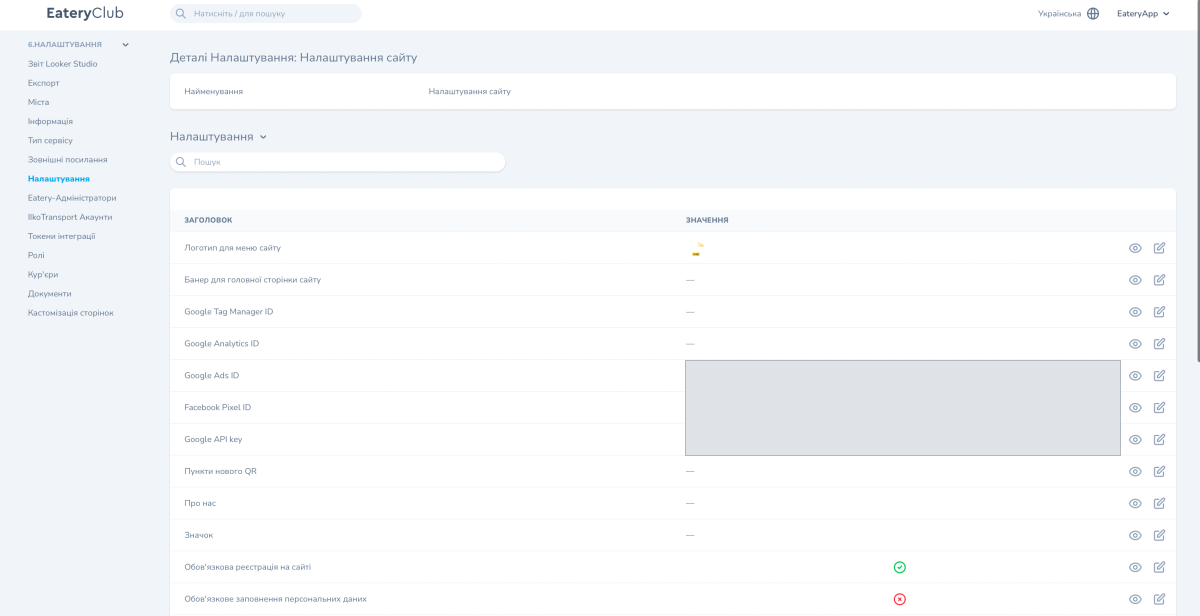
Брендинг (5)
- «Логотип для меню сайта». Логотип, который показывается в навигации сайта.
- «Баннер для главной страницы сайта». Главный баннер на главной странице.
- «О нас». Текстовая страница о заведении.
- «Иконка». Favicon сайта, который видно на вкладке браузера.
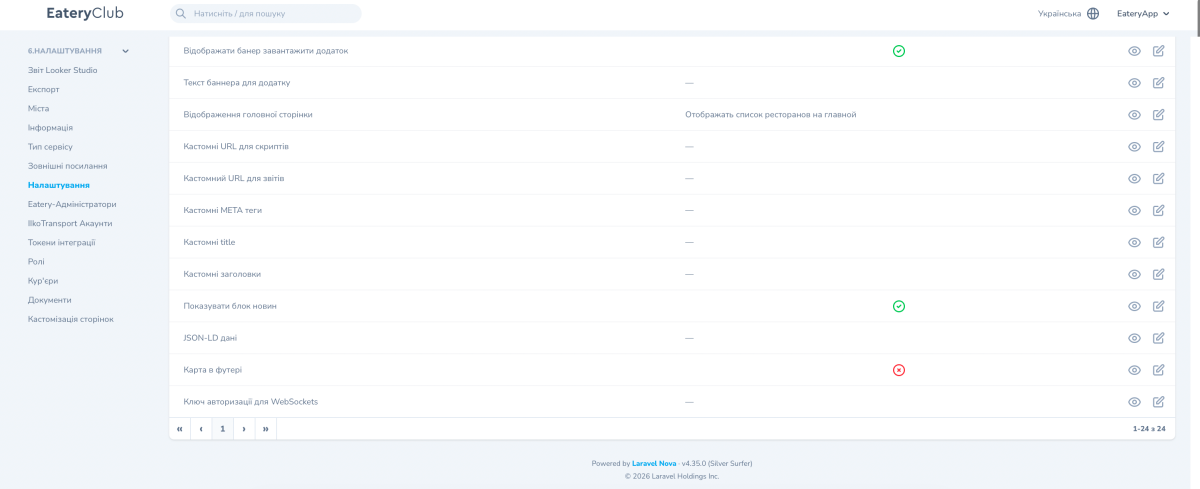
- «Карта в футере». Переключатель мини-карты с ресторанами в футере сайта.
Аналитика и трекинг (5)
- «Google Tag Manager ID». Идентификатор контейнера Google Tag Manager. Начинается с «GTM-».
- «Google Analytics ID». Measurement ID свойства Google Analytics 4. Начинается с «G-».
- «Google Ads ID». Идентификатор конверсий Google Ads. Начинается с «AW-».
- «Facebook Pixel ID». Идентификатор пикселя для трекинга кампаний Facebook.
- «Google API key». Ключ доступа к сервисам Google. Значение в панели скрыто.
Поведение и регистрация (6)
- «Обязательная регистрация на сайте». Переключатель обязательной регистрации гостя на сайте.
- «Обязательное заполнение личных данных». Переключатель обязательного заполнения личных данных гостя.
- «Отображать баннер «Скачать приложение»». Переключатель баннера со ссылками на приложение.
- «Текст баннера для приложения». Свой текст для этого баннера. Если поле пустое, используется стандартный текст.
- «Отображение главной страницы». Что показывается на главной странице, например список ресторанов.
- «Показывать блок новостей». Переключатель блока новостей на главной странице сайта.
SEO и кастомизация (6)
- «Кастомные URL для скриптов». Адреса внешних JS-скриптов, которые подключаются к сайту, например чат-ботов.
- «Кастомный URL для отчётов». Свой адрес для внешних отчётов.
- «Кастомные META теги». Свои SEO meta-теги для страниц сайта.
- «Кастомные title». Свои SEO-заголовки страниц.
- «Кастомные заголовки». Заголовки H1 и H2 для статических страниц.
- «JSON-LD данные». Структурированные данные Schema.org, из которых поисковые системы строят расширенные сниппеты.
Технические (1)
- «Ключ авторизации для WebSockets». Ключ, с которым сайт подключается к WebSocket-каналу для функций в реальном времени.
Как описать ресторан через JSON-LD
JSON-LD передаёт поисковым системам структурированные данные о заведении. Google сам решает, показывать ли расширенный результат; само наличие разметки этого не гарантирует. Данные в разметке должны соответствовать тому, что гость видит на сайте.
- Тип. Для ресторана используйте самый точный подтип «LocalBusiness»: «Restaurant».
- Обязательные поля. Добавьте «name» и «address» типа «PostalAddress».
- Дополнительные поля. Для более полного описания заведения добавьте «telephone», «url», «geo», «openingHoursSpecification» и «servesCuisine».
- Меню. Для описания меню в Schema.org можно использовать вложенную модель: «Menu», «MenuSection» и «MenuItem».
- Соответствие странице. Разметка должна соответствовать данным, которые гость видит на сайте.
Сценарий: подключение Google Analytics 4
- Создайте свойство GA4 в Google Analytics.
- Скопируйте measurement ID.
- Откройте «Настройки» и перейдите в «Настройки сайта».
- Вставьте значение в поле «Google Analytics ID».
- Сохраните изменения.
После этого проверьте в GA4, что события с вашего сайта поступают.
Сценарий: активация баннера «Скачать приложение»
- Откройте «Настройки» и перейдите в «Настройки сайта».
- Включите «Отображать баннер «Скачать приложение»».
- При необходимости заполните «Текст баннера для приложения». Если оставить поле пустым, используется стандартный текст.
- Сохраните изменения.
Результат: в мобильной версии сайта сверху появляется баннер со ссылками в App Store и Google Play. Сами ссылки берутся из раздела «Настройки конфига».
Сценарий: настройка JSON-LD
- Откройте «Настройки», перейдите в «Настройки сайта» и найдите поле «JSON-LD данные».
- Подготовьте разметку типа «Restaurant» по образцу ниже, подставив данные своего заведения: название, адрес, телефон, адрес сайта, координаты, график и кухню.
{
  "@context": "https://schema.org",
  "@type": "Restaurant",
  "name": "Eatery Club Sushi",
  "url": "https://sushi.example.eatery.club",
  "telephone": "+380993456982",
  "servesCuisine": "Japanese",
  "address": {
    "@type": "PostalAddress",
    "streetAddress": "вул. Дерибасівська, 31",
    "addressLocality": "Одеса",
    "addressCountry": "UA"
  },
  "geo": {
    "@type": "GeoCoordinates",
    "latitude": 46.4846,
    "longitude": 30.7326
  },
  "openingHoursSpecification": {
    "@type": "OpeningHoursSpecification",
    "dayOfWeek": ["Monday", "Tuesday", "Wednesday", "Thursday", "Friday", "Saturday", "Sunday"],
    "opens": "09:00",
    "closes": "22:00"
  }
}- Вставьте разметку в поле «JSON-LD данные» и сохраните изменения.
- Проверьте результат в Google Rich Results Test.
Образец намеренно подан моноширинным блоком: в обычном абзаце WordPress заменяет прямые кавычки на типографские, и скопированный JSON перестаёт быть валидным.
Изменение Google ID
После изменения Google Analytics ID или Google Ads ID предыдущие данные в новый аккаунт не переносятся. Меняйте их только при осознанном переходе на новый аккаунт.
Где посмотреть в админке
Раздел «Настройки сайта» внутри «Настройки».