Bestellwebsite einrichten: vollständige Anleitung
Alle Einstellungen der Bestellwebsite: Branding, GTM und Analytics, Gästeregistrierung, eigene Meta-Tags, JSON-LD für das Restaurant und WebSockets-Schlüssel.
Aktualisiert: 13.10.2026Zweck
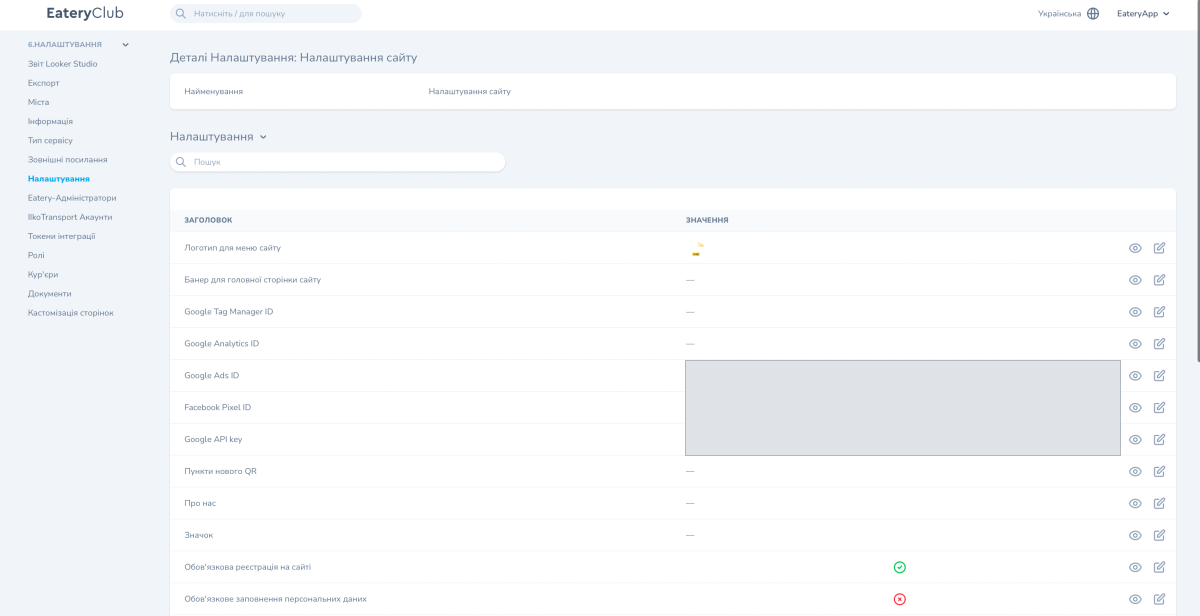
Der Bereich «Налаштування сайту» (Website-Einstellungen) umfasst die Bestellwebsite: Branding, Analyse und Tracking, Website-Verhalten und Gästeregistrierung, SEO-Anpassungen und technische Schlüssel. Die Einstellungen gelten für die Bestellwebsite, nicht für die mobile App.
Alle Einstellungen im Überblick
Branding (5)
- «Логотип для меню сайту» (Logo für das Website-Menü). Das Logo, das in der Navigation der Website angezeigt wird.
- «Банер для головної сторінки сайту» (Banner für die Startseite). Das Hauptbanner auf der Startseite.
- «О нас» (Über uns). Eine Textseite über den Betrieb.
- «Іконка» (Symbol). Das Favicon der Website, das im Browser-Tab angezeigt wird.
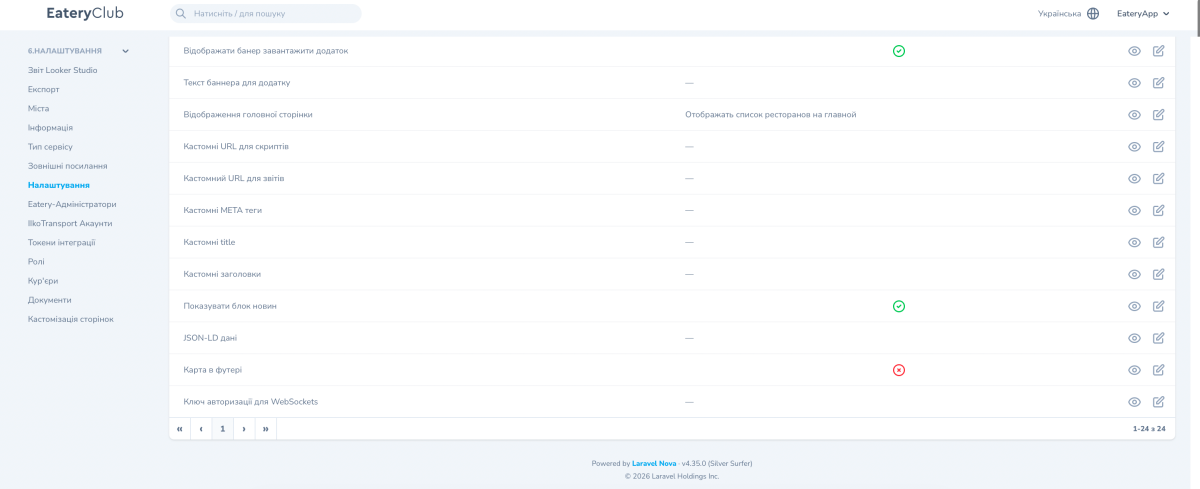
- «Карта в футері» (Karte in der Fusszeile). Ein Schalter für die Minikarte mit Restaurants in der Fusszeile der Website.
Analyse und Tracking (5)
- «Google Tag Manager ID» (Google-Tag-Manager-Kennung). Die Kennung des Google-Tag-Manager-Containers. Sie beginnt mit «GTM-».
- «Google Analytics ID» (Google-Analytics-Kennung). Die Mess-ID einer Google-Analytics-4-Property. Sie beginnt mit «G-».
- «Google Ads ID» (Google-Ads-Kennung). Die Conversion-Kennung von Google Ads. Sie beginnt mit «AW-».
- «Facebook Pixel ID» (Facebook-Pixel-Kennung). Die Pixel-Kennung für das Tracking von Facebook-Kampagnen.
- «Google API key» (Google-API-Schlüssel). Der Zugangsschlüssel für Google-Dienste. Der Wert ist in der Admin-Oberfläche verborgen.
Verhalten und Registrierung (6)
- «Обов’язкова реєстрація на сайті» (Registrierung auf der Website erforderlich). Ein Schalter, der die Registrierung der Gäste auf der Website verpflichtend macht.
- «Обов’язкове заповнення особистих даних» (Persönliche Angaben erforderlich). Ein Schalter, der die Eingabe persönlicher Angaben durch den Gast verpflichtend macht.
- «Відображати банер «Завантажити додаток»» (Banner zum Herunterladen der App anzeigen). Ein Schalter für das Banner mit Links zur App.
- «Текст банера для додатка» (Text des App-Banners). Ihr eigener Text für dieses Banner. Ist das Feld leer, wird der Standardtext verwendet.
- «Відображення головної сторінки» (Anzeige der Startseite). Auswahl dessen, was auf der Startseite angezeigt wird, beispielsweise eine Restaurantliste.
- «Показувати блок новин» (Nachrichtenblock anzeigen). Ein Schalter für den Nachrichtenblock auf der Startseite der Website.
SEO und Anpassungen (6)
- «Кастомні URL для скриптів» (Eigene Skript-URLs). Adressen externer JS-Skripte, die in die Website eingebunden werden, beispielsweise Chatbots.
- «Кастомний URL для звітів» (Eigene Berichts-URL). Ihre eigene Adresse für externe Berichte.
- «Кастомні META теги» (Eigene Meta-Tags). Ihre eigenen SEO-Meta-Tags für die Seiten der Website.
- «Кастомні title» (Eigene Seitentitel). Ihre eigenen SEO-Seitentitel.
- «Кастомні заголовки» (Eigene Überschriften). H1- und H2-Überschriften für statische Seiten.
- «JSON-LD дані» (JSON-LD-Daten). Strukturierte Schema.org-Daten, die Suchmaschinen für erweiterte Suchergebnisse verwenden.
Technische Einstellungen (1)
- «Ключ авторизації для WebSockets» (Autorisierungsschlüssel für WebSockets). Der Schlüssel, mit dem sich die Website für Echtzeitfunktionen mit dem WebSocket-Kanal verbindet.
So beschreiben Sie ein Restaurant mit JSON-LD
JSON-LD übermittelt Suchmaschinen strukturierte Daten über den Betrieb. Google entscheidet selbst, ob ein erweitertes Suchergebnis angezeigt wird; die Auszeichnung allein garantiert dies nicht. Die Daten in der Auszeichnung müssen dem entsprechen, was der Gast auf der Website sieht.
- Typ. Verwenden Sie für ein Restaurant den genauesten Untertyp von «LocalBusiness»: «Restaurant».
- Pflichtfelder. Fügen Sie «name» und «address» vom Typ «PostalAddress» hinzu.
- Zusätzliche Felder. Für eine vollständigere Beschreibung des Betriebs fügen Sie «telephone», «url», «geo», «openingHoursSpecification» und «servesCuisine» hinzu.
- Menü. Für die Beschreibung des Menüs in Schema.org können Sie ein verschachteltes Modell verwenden: «Menu», «MenuSection» und «MenuItem».
- Übereinstimmung mit der Seite. Die Auszeichnung muss den Daten entsprechen, die der Gast auf der Website sieht.
Anwendungsbeispiel: Google Analytics 4 verbinden
- Erstellen Sie eine GA4-Property in Google Analytics.
- Kopieren Sie die Mess-ID.
- Öffnen Sie «Налаштування» (Einstellungen) und gehen Sie zu «Налаштування сайту» (Website-Einstellungen).
- Fügen Sie den Wert in das Feld «Google Analytics ID» ein.
- Speichern Sie die Änderungen.
Prüfen Sie danach in GA4, ob Ereignisse von Ihrer Website eingehen.
Anwendungsbeispiel: Banner «Завантажити додаток» (App herunterladen) aktivieren
- Öffnen Sie «Налаштування» (Einstellungen) und gehen Sie zu «Налаштування сайту» (Website-Einstellungen).
- Aktivieren Sie «Відображати банер «Завантажити додаток»».
- Füllen Sie bei Bedarf «Текст банера для додатка» aus. Wenn Sie das Feld leer lassen, wird der Standardtext verwendet.
- Speichern Sie die Änderungen.
Ergebnis: Oben in der mobilen Version der Website erscheint ein Banner mit Links zum App Store und zu Google Play. Die Links selbst stammen aus dem Bereich «Налаштування конфігу» (Konfigurationseinstellungen).
Anwendungsbeispiel: JSON-LD einrichten
- Öffnen Sie «Налаштування» (Einstellungen), gehen Sie zu «Налаштування сайту» (Website-Einstellungen) und suchen Sie das Feld «JSON-LD дані».
- Bereiten Sie anhand des folgenden Beispiels eine Auszeichnung vom Typ «Restaurant» vor. Setzen Sie die Daten Ihres Betriebs ein: Name, Adresse, Telefon, Website-Adresse, Koordinaten, Öffnungszeiten und Küche.
{
  "@context": "https://schema.org",
  "@type": "Restaurant",
  "name": "Eatery Club Sushi",
  "url": "https://sushi.example.eatery.club",
  "telephone": "+380993456982",
  "servesCuisine": "Japanese",
  "address": {
    "@type": "PostalAddress",
    "streetAddress": "вул. Дерибасівська, 31",
    "addressLocality": "Одеса",
    "addressCountry": "UA"
  },
  "geo": {
    "@type": "GeoCoordinates",
    "latitude": 46.4846,
    "longitude": 30.7326
  },
  "openingHoursSpecification": {
    "@type": "OpeningHoursSpecification",
    "dayOfWeek": ["Monday", "Tuesday", "Wednesday", "Thursday", "Friday", "Saturday", "Sunday"],
    "opens": "09:00",
    "closes": "22:00"
  }
}- Fügen Sie die Auszeichnung in das Feld «JSON-LD дані» ein und speichern Sie die Änderungen.
- Prüfen Sie das Ergebnis mit dem Google Rich Results Test.
Das Beispiel wird bewusst als Block in einer nichtproportionalen Schrift angezeigt: In einem gewöhnlichen Absatz ersetzt WordPress gerade Anführungszeichen durch typografische, wodurch das kopierte JSON ungültig wird.
Google-IDs ändern
Wenn Sie die Google Analytics ID oder Google Ads ID ändern, werden die bisherigen Daten nicht in das neue Konto übertragen. Ändern Sie diese Kennungen nur, wenn Sie bewusst zu einem neuen Konto wechseln.
Wo Sie den Bereich in der Admin-Oberfläche finden
Der Bereich «Налаштування сайту» innerhalb von «Налаштування».