Налаштування веб-сайту замовлення: повний гайд
Усі налаштування сайту замовлення: брендинг, GTM і Analytics, реєстрація гостя, кастомні META теги, JSON-LD для ресторану та ключ WebSockets.
Оновлено: 07.09.2026Призначення
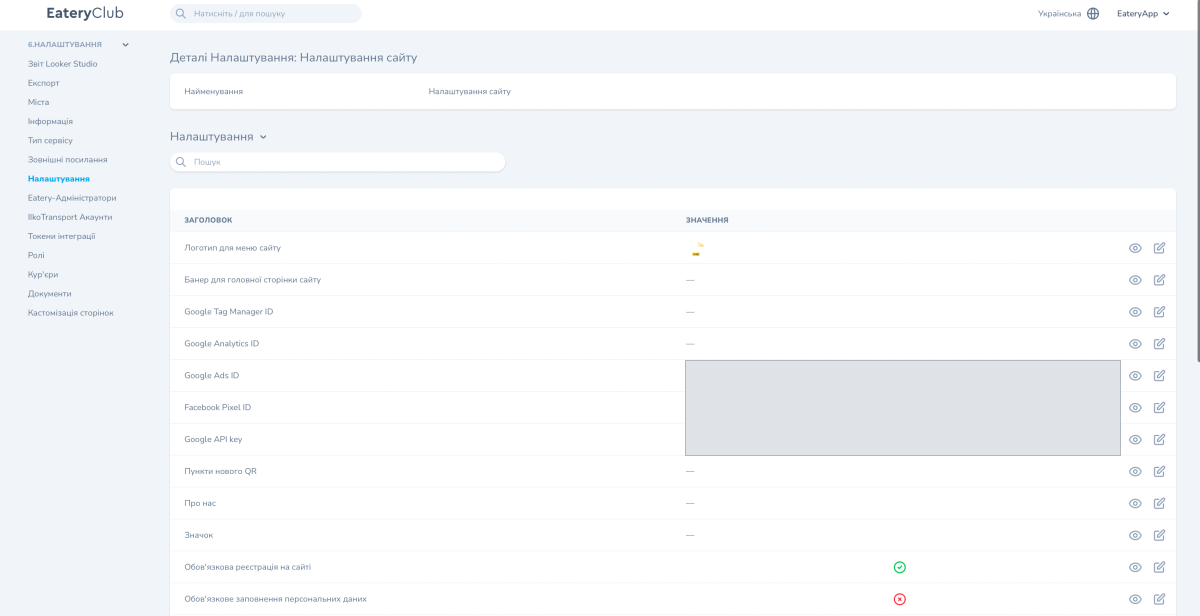
Розділ «Налаштування сайту» відповідає за веб-сайт замовлення: брендинг, аналітику й трекінг, поведінку сайту та реєстрацію гостя, SEO-кастомізацію й технічні ключі. Налаштування діють на сайт замовлення, а не на мобільний додаток.
Повний перелік налаштувань
Брендинг (5)
- «Логотип для меню сайту». Логотип, який показується в навігації сайту.
- «Банер для головної сторінки сайту». Головний банер на головній сторінці.
- «О нас». Текстова сторінка про заклад.
- «Іконка». Favicon сайту, який видно на вкладці браузера.
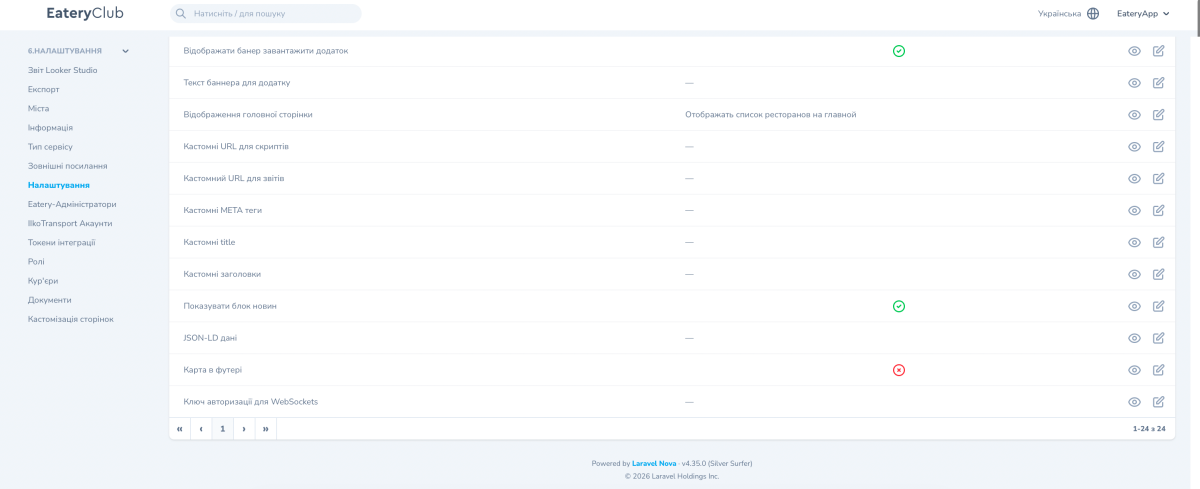
- «Карта в футері». Перемикач міні-карти з ресторанами у футері сайту.
Аналітика і трекінг (5)
- «Google Tag Manager ID». Ідентифікатор контейнера Google Tag Manager. Починається з «GTM-».
- «Google Analytics ID». Measurement ID властивості Google Analytics 4. Починається з «G-».
- «Google Ads ID». Ідентифікатор конверсій Google Ads. Починається з «AW-».
- «Facebook Pixel ID». Ідентифікатор пікселя для трекінгу кампаній Facebook.
- «Google API key». Ключ доступу до сервісів Google. Значення в панелі приховане.
Поведінка і реєстрація (6)
- «Обов’язкова реєстрація на сайті». Перемикач обов’язкової реєстрації гостя на сайті.
- «Обов’язкове заповнення особистих даних». Перемикач обов’язкового заповнення особистих даних гостя.
- «Відображати банер «Завантажити додаток»». Перемикач банера з посиланнями на застосунок.
- «Текст банера для додатка». Власний текст цього банера. Якщо поле порожнє, використовується стандартний текст.
- «Відображення головної сторінки». Вибір того, що показується на головній сторінці, наприклад список ресторанів.
- «Показувати блок новин». Перемикач блока новин на головній сторінці сайту.
SEO та кастомізація (6)
- «Кастомні URL для скриптів». Адреси зовнішніх JS-скриптів, які підключаються до сайту, наприклад чат-ботів.
- «Кастомний URL для звітів». Власна адреса для зовнішніх звітів.
- «Кастомні META теги». Власні SEO meta-теги для сторінок сайту.
- «Кастомні title». Власні SEO-заголовки сторінок.
- «Кастомні заголовки». Заголовки H1 і H2 для статичних сторінок.
- «JSON-LD дані». Структуровані дані Schema.org, які пошукові системи використовують для розширених сніпетів у видачі.
Технічні (1)
- «Ключ авторизації для WebSockets». Ключ, з яким сайт підключається до WebSocket-каналу для функцій у реальному часі.
Як описати ресторан через JSON-LD
JSON-LD передає пошуковим системам структуровані дані про заклад. Google сам вирішує, чи показувати розширений результат; сама наявність розмітки цього не гарантує. Дані в розмітці мають відповідати тому, що гість бачить на сайті.
- Тип. Для ресторану використовуйте найточніший підтип «LocalBusiness»: «Restaurant».
- Обов’язкові поля. Додайте «name» і «address» типу «PostalAddress».
- Додаткові поля. Для повнішого опису закладу додайте «telephone», «url», «geo», «openingHoursSpecification» і «servesCuisine».
- Меню. Для опису меню в Schema.org можна використовувати вкладену модель: «Menu», «MenuSection» і «MenuItem».
- Відповідність сторінці. Розмітка має відповідати даним, які гість бачить на сайті.
Сценарій: підключення Google Analytics 4
- Створіть властивість GA4 у Google Analytics.
- Скопіюйте Measurement ID.
- Відкрийте «Налаштування» і перейдіть до «Налаштування сайту».
- Вставте значення в поле «Google Analytics ID».
- Збережіть зміни.
Після цього перевірте в GA4, що події з вашого сайту надходять.
Сценарій: активація банера «Завантажити додаток»
- Відкрийте «Налаштування» і перейдіть до «Налаштування сайту».
- Увімкніть «Відображати банер «Завантажити додаток»».
- За потреби заповніть «Текст банера для додатка». Якщо залишити поле порожнім, використається стандартний текст.
- Збережіть зміни.
Результат: у мобільній версії сайту вгорі з’являється банер із посиланнями в App Store і Google Play. Самі посилання беруться з розділу «Налаштування конфігу».
Сценарій: налаштування JSON-LD
- Відкрийте «Налаштування», перейдіть до «Налаштування сайту» і знайдіть поле «JSON-LD дані».
- Підготуйте розмітку типу «Restaurant» за зразком нижче, підставивши дані свого закладу: назву, адресу, телефон, адресу сайту, координати, графік і кухню.
{
  "@context": "https://schema.org",
  "@type": "Restaurant",
  "name": "Eatery Club Sushi",
  "url": "https://sushi.example.eatery.club",
  "telephone": "+380993456982",
  "servesCuisine": "Japanese",
  "address": {
    "@type": "PostalAddress",
    "streetAddress": "вул. Дерибасівська, 31",
    "addressLocality": "Одеса",
    "addressCountry": "UA"
  },
  "geo": {
    "@type": "GeoCoordinates",
    "latitude": 46.4846,
    "longitude": 30.7326
  },
  "openingHoursSpecification": {
    "@type": "OpeningHoursSpecification",
    "dayOfWeek": ["Monday", "Tuesday", "Wednesday", "Thursday", "Friday", "Saturday", "Sunday"],
    "opens": "09:00",
    "closes": "22:00"
  }
}- Вставте розмітку в поле «JSON-LD дані» і збережіть зміни.
- Перевірте результат у Google Rich Results Test.
Зразок навмисно подано моноширинним блоком: у звичайному абзаці WordPress замінює прямі лапки на типографські, і скопійований JSON перестає бути валідним.
Зміна Google ID
Після зміни Google Analytics ID або Google Ads ID попередні дані в новий акаунт не переносяться. Змінюйте їх тільки при свідомому переході на новий акаунт.
Де подивитися в адмінці
Розділ «Налаштування сайту» всередині «Налаштування».