Paramètres du site de commande : guide complet
Tous les paramètres du site de commande : identité visuelle, GTM et Analytics, inscription des clients, balises meta personnalisées, JSON-LD du restaurant et clé WebSockets.
Mis à jour : 13.10.2026Objet
La rubrique « Налаштування сайту » (paramètres du site) concerne le site de commande : identité visuelle, analyses et suivi, comportement du site et inscription des clients, personnalisation SEO et clés techniques. Ces paramètres s’appliquent au site de commande, et non à l’application mobile.
Liste complète des paramètres
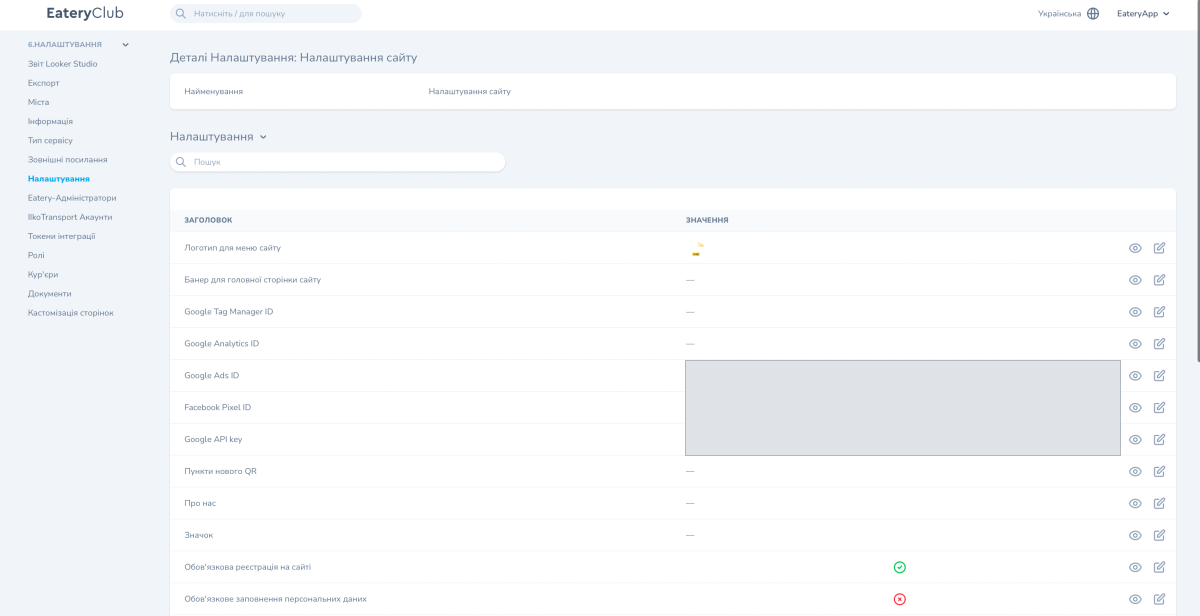
Identité visuelle (5)
- « Логотип для меню сайту » (logo du menu du site). Le logo affiché dans la navigation du site.
- « Банер для головної сторінки сайту » (bannière de la page d’accueil). La bannière principale de la page d’accueil.
- « О нас » (à propos). Une page de texte présentant l’établissement.
- « Іконка » (icône). Le favicon du site, visible dans l’onglet du navigateur.
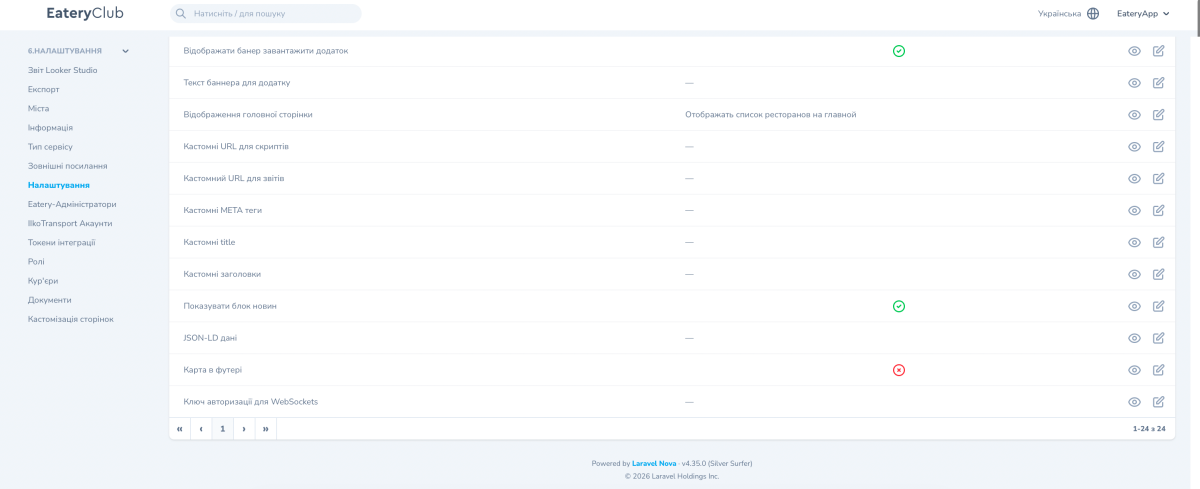
- « Карта в футері » (carte du pied de page). Un interrupteur pour la petite carte des restaurants dans le pied de page du site.
Analyses et suivi (5)
- « Google Tag Manager ID » (identifiant Google Tag Manager). L’identifiant du conteneur Google Tag Manager. Il commence par « GTM- ».
- « Google Analytics ID » (identifiant Google Analytics). L’identifiant de mesure d’une propriété Google Analytics 4. Il commence par « G- ».
- « Google Ads ID » (identifiant Google Ads). L’identifiant de conversion Google Ads. Il commence par « AW- ».
- « Facebook Pixel ID » (identifiant du pixel Facebook). L’identifiant du pixel utilisé pour le suivi des campagnes Facebook.
- « Google API key » (clé API Google). La clé d’accès aux services Google. Sa valeur est masquée dans le panneau d’administration.
Comportement et inscription (6)
- « Обов’язкова реєстрація на сайті » (inscription obligatoire sur le site). Un interrupteur qui rend obligatoire l’inscription du client sur le site.
- « Обов’язкове заповнення особистих даних » (renseignements personnels obligatoires). Un interrupteur qui oblige le client à renseigner ses données personnelles.
- « Відображати банер «Завантажити додаток» » (afficher la bannière de téléchargement de l’application). Un interrupteur pour la bannière contenant les liens vers l’application.
- « Текст банера для додатка » (texte de la bannière de l’application). Votre propre texte pour cette bannière. Si le champ est vide, le texte par défaut est utilisé.
- « Відображення головної сторінки » (affichage de la page d’accueil). Le choix du contenu affiché sur la page d’accueil, par exemple la liste des restaurants.
- « Показувати блок новин » (afficher le bloc d’actualités). Un interrupteur pour le bloc d’actualités sur la page d’accueil du site.
SEO et personnalisation (6)
- « Кастомні URL для скриптів » (URL de scripts personnalisées). Les adresses de scripts JS externes intégrés au site, par exemple des chatbots.
- « Кастомний URL для звітів » (URL personnalisée pour les rapports). Votre propre adresse pour les rapports externes.
- « Кастомні META теги » (balises meta personnalisées). Vos propres balises meta SEO pour les pages du site.
- « Кастомні title » (titres de page personnalisés). Vos propres titres SEO pour les pages.
- « Кастомні заголовки » (titres de section personnalisés). Les titres H1 et H2 des pages statiques.
- « JSON-LD дані » (données JSON-LD). Les données structurées Schema.org utilisées par les moteurs de recherche pour les résultats enrichis.
Paramètres techniques (1)
- « Ключ авторизації для WebSockets » (clé d’autorisation WebSockets). La clé utilisée par le site pour se connecter au canal WebSocket et proposer des fonctions en temps réel.
Comment décrire un restaurant avec JSON-LD
JSON-LD transmet aux moteurs de recherche des données structurées sur l’établissement. Google décide lui-même d’afficher ou non un résultat enrichi ; la présence du balisage ne le garantit pas. Les données du balisage doivent correspondre à ce que le client voit sur le site.
- Type. Pour un restaurant, utilisez le sous-type le plus précis de « LocalBusiness » : « Restaurant ».
- Champs obligatoires. Ajoutez « name » et « address » de type « PostalAddress ».
- Champs supplémentaires. Pour décrire l’établissement plus complètement, ajoutez « telephone », « url », « geo », « openingHoursSpecification » et « servesCuisine ».
- Menu. Pour décrire le menu dans Schema.org, vous pouvez utiliser un modèle imbriqué : « Menu », « MenuSection » et « MenuItem ».
- Correspondance avec la page. Le balisage doit correspondre aux données que le client voit sur le site.
Exemple : connecter Google Analytics 4
- Créez une propriété GA4 dans Google Analytics.
- Copiez l’identifiant de mesure.
- Ouvrez « Налаштування » (paramètres), puis accédez à « Налаштування сайту » (paramètres du site).
- Collez la valeur dans le champ « Google Analytics ID ».
- Enregistrez les modifications.
Vérifiez ensuite dans GA4 que les événements de votre site sont bien reçus.
Exemple : activer la bannière « Завантажити додаток » (télécharger l’application)
- Ouvrez « Налаштування » (paramètres), puis accédez à « Налаштування сайту » (paramètres du site).
- Activez « Відображати банер «Завантажити додаток» ».
- Renseignez « Текст банера для додатка » si nécessaire. Si vous laissez le champ vide, le texte par défaut est utilisé.
- Enregistrez les modifications.
Résultat : une bannière contenant les liens vers l’App Store et Google Play apparaît en haut de la version mobile du site. Les liens eux-mêmes proviennent de la rubrique « Налаштування конфігу » (paramètres de configuration).
Exemple : configurer JSON-LD
- Ouvrez « Налаштування » (paramètres), accédez à « Налаштування сайту » (paramètres du site) et trouvez le champ « JSON-LD дані ».
- Préparez un balisage de type « Restaurant » à partir de l’exemple ci-dessous, en remplaçant les données par celles de votre établissement : nom, adresse, téléphone, adresse du site, coordonnées, horaires et cuisine.
{
  "@context": "https://schema.org",
  "@type": "Restaurant",
  "name": "Eatery Club Sushi",
  "url": "https://sushi.example.eatery.club",
  "telephone": "+380993456982",
  "servesCuisine": "Japanese",
  "address": {
    "@type": "PostalAddress",
    "streetAddress": "вул. Дерибасівська, 31",
    "addressLocality": "Одеса",
    "addressCountry": "UA"
  },
  "geo": {
    "@type": "GeoCoordinates",
    "latitude": 46.4846,
    "longitude": 30.7326
  },
  "openingHoursSpecification": {
    "@type": "OpeningHoursSpecification",
    "dayOfWeek": ["Monday", "Tuesday", "Wednesday", "Thursday", "Friday", "Saturday", "Sunday"],
    "opens": "09:00",
    "closes": "22:00"
  }
}- Collez le balisage dans le champ « JSON-LD дані » et enregistrez les modifications.
- Vérifiez le résultat dans Google Rich Results Test.
L’exemple est volontairement présenté dans un bloc à police à chasse fixe : dans un paragraphe ordinaire, WordPress remplace les guillemets droits par des guillemets typographiques, ce qui rend le JSON copié invalide.
Modifier les identifiants Google
Après modification de Google Analytics ID ou Google Ads ID, les données précédentes ne sont pas transférées vers le nouveau compte. Modifiez ces identifiants uniquement si vous passez délibérément à un nouveau compte.
Où trouver la rubrique dans le panneau d’administration
La rubrique « Налаштування сайту » à l’intérieur de « Налаштування ».