
Eventos: publicar noticias y enviar notificaciones push
Cree una noticia en Eatery Club: seleccione ciudades, agregue una imagen y traducciones, programe la publicación y revise el push.
Actualizado: 09.09.2026En Eventos («Події»), puede crear noticias y anuncios de promociones para la app móvil y las páginas de pedidos web que incluyen una sección de noticias. Publicar un evento también inicia el envío de una notificación push al público correspondiente.
Revise el texto, las ciudades y las traducciones antes de crear el evento: es un mensaje para los clientes, no una nota interna.
Cómo crear una noticia
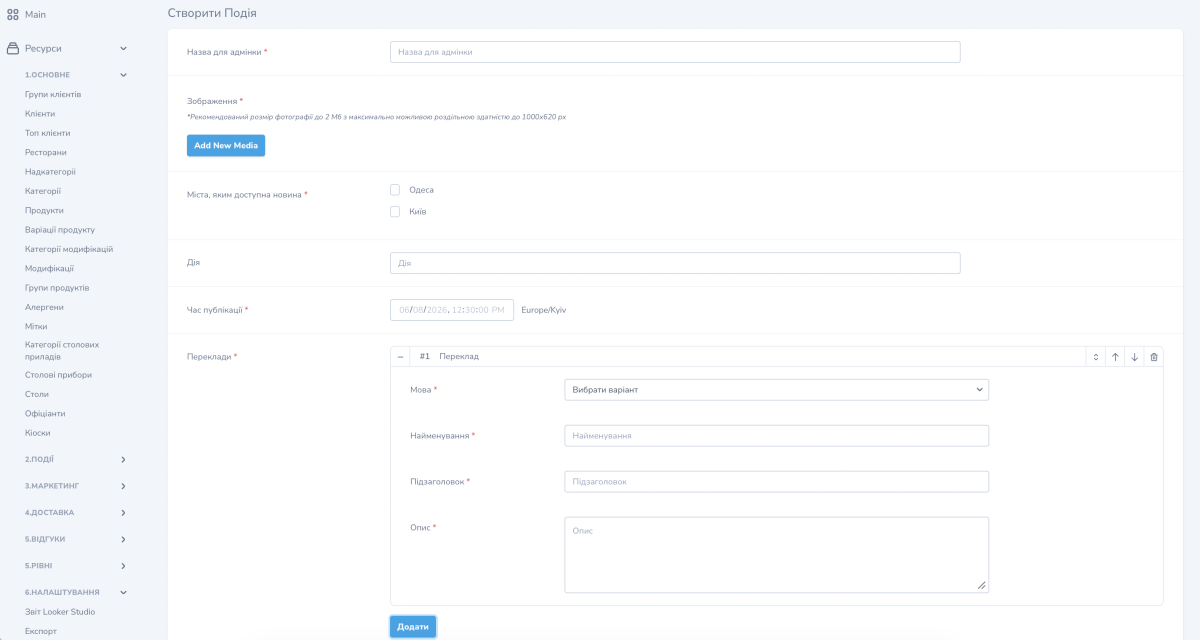
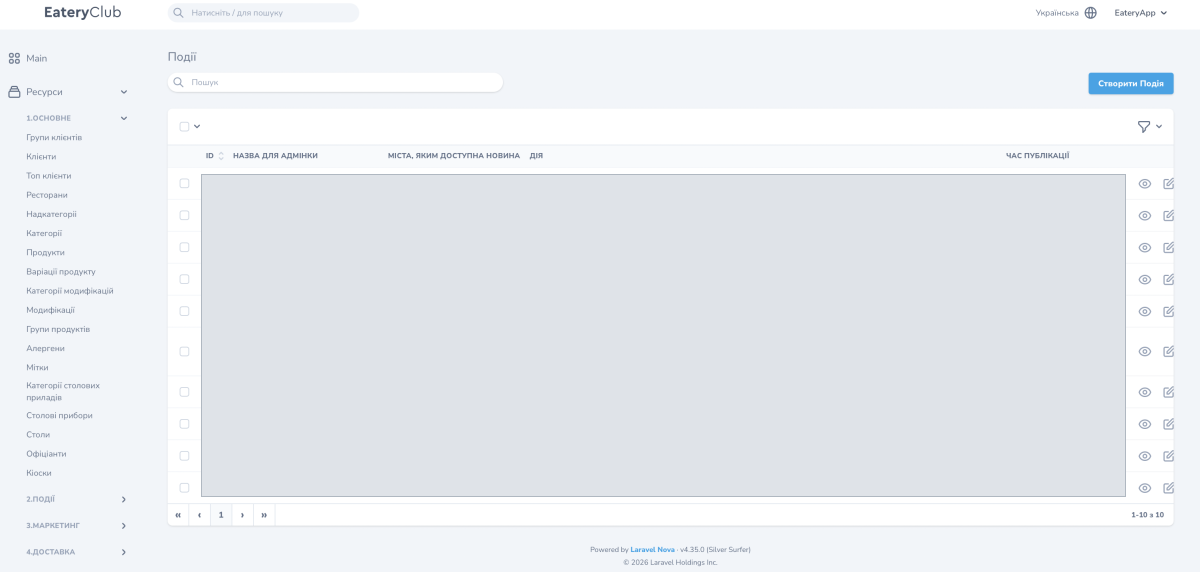
- Abra Eventos («Події») y seleccione el botón para crear un evento.
- Escriba el nombre interno para administración. El título que verán los clientes se completa en las traducciones.
- Agregue una imagen. El formulario recomienda un archivo de hasta 2 MB con una resolución de hasta 1000×620 px.
- En Ciudades donde está disponible la noticia («Міста, яким доступна новина»), seleccione las ciudades correspondientes. La selección abarca una ciudad, no un barrio ni una zona de entrega.
- Si es necesario, complete Acción («Дія») con un enlace o número de teléfono que el cliente pueda abrir desde la noticia.
- Establezca una fecha y hora de publicación futuras. Revise la zona horaria junto al campo y deje tiempo para comprobar el contenido antes de publicarlo.
- En Traducciones («Переклади»), agregue cada idioma activo y complete el nombre, el subtítulo y la descripción.
- Revise las ciudades, todas las versiones de idioma, la imagen, la acción y el horario. Guarde el evento con el botón de creación.
Quién recibe el mensaje
La disponibilidad de la noticia depende de las ciudades seleccionadas y las traducciones completadas. Los clientes que no han seleccionado una ciudad tienen una opción independiente en los ajustes de push. Revísela si el mensaje debe llegar solo a clientes de ciudades específicas.
Complete todos los idiomas activos. Si falta la traducción al idioma del cliente, el push no se envía. La entrega también depende del permiso para recibir notificaciones y de los ajustes del dispositivo. El envío masivo se procesa de forma gradual; no planifique la campaña suponiendo que todos recibirán el mensaje al mismo tiempo.
Qué revisar después de publicar
- Abra la noticia en la app o en la sección de noticias web de una ciudad seleccionada. Revise el título, el texto, la imagen y el destino de la acción.
- Revise la noticia en los demás idiomas activos.
- Consulte los detalles del evento en el panel de administración. Las reacciones disponibles se configuran en la sección Emojis.
Guías relacionadas: reacciones con emojis, historias verticales en la app y notificaciones automáticas.
