
Événements : publier des actualités et envoyer des notifications push
Créez une actualité dans Eatery Club : choisissez les villes, ajoutez une image et des traductions, planifiez la publication et vérifiez l’envoi push.
Mis à jour : 13.10.2026La rubrique « Події » (événements) permet de créer des actualités et des annonces de promotions pour le fil de l’application mobile et de la commande en ligne, lorsque celle-ci propose un fil d’actualités. La publication d’un événement déclenche aussi l’envoi de notifications push au public concerné.
Avant de créer l’événement, vérifiez le texte, les villes et les traductions : ce message s’adresse à la clientèle, ce n’est pas une note interne.
Créer une actualité
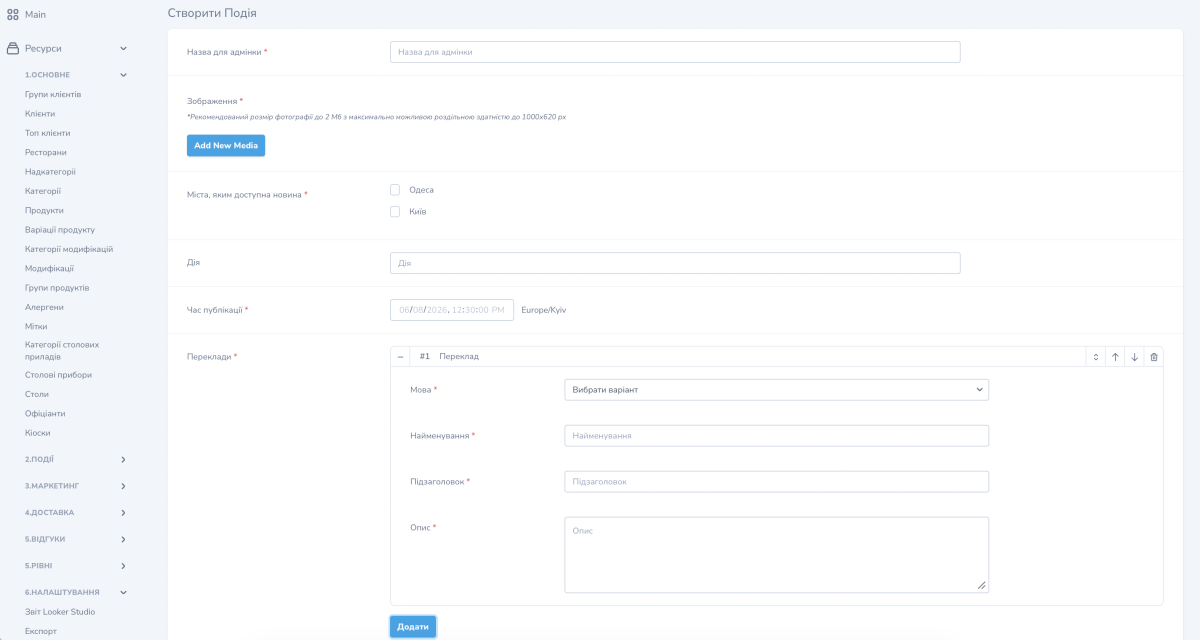
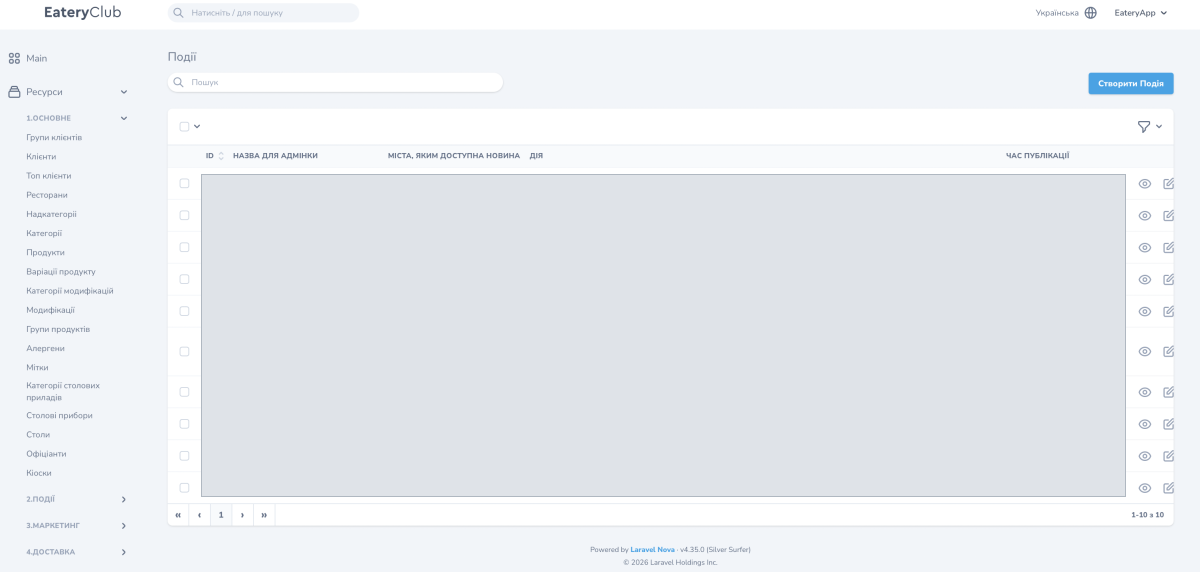
- Ouvrez « Події » (événements) et cliquez sur le bouton de création d’un événement.
- Saisissez un nom pour le panneau d’administration. Vous renseignerez le titre destiné à la clientèle dans les traductions.
- Ajoutez une image. Le formulaire recommande un fichier de 2 Mo maximum, avec une résolution maximale de 1000×620 px.
- Dans le champ « Міста, яким доступна новина » (villes dans lesquelles l’actualité est disponible), sélectionnez les villes souhaitées. Vous sélectionnez une ville, et non un quartier ou une zone de livraison.
- Si nécessaire, renseignez « Дія » (action) : un lien ou un numéro de téléphone que la clientèle pourra ouvrir depuis l’actualité.
- Fixez une date et une heure de publication dans le futur. Vérifiez le fuseau horaire indiqué à côté du champ et prévoyez du temps pour la vérification avant la publication.
- Dans le bloc « Переклади » (traductions), ajoutez chaque langue active et renseignez le nom, le sous-titre et la description.
- Vérifiez les villes, toutes les versions linguistiques, l’image, l’action et l’heure. Enregistrez l’événement avec le bouton de création.
Qui reçoit le message
La disponibilité de l’actualité dépend des villes sélectionnées et des traductions renseignées. Une option distincte dans les paramètres push concerne les personnes qui n’ont pas sélectionné de ville ; vérifiez-la si l’envoi doit atteindre uniquement la clientèle de certaines villes.
Renseignez toutes les langues actives. Sans traduction dans sa langue, la personne ne reçoit pas de notification push. La réception dépend aussi de l’autorisation des notifications et des paramètres de l’appareil. L’envoi en masse s’effectue progressivement : ne prévoyez donc pas que toute la clientèle reçoive le message au même instant.
Que vérifier après la publication
- Ouvrez l’actualité dans l’application ou dans le fil web pour une ville sélectionnée. Vérifiez le titre, le texte, l’image et la destination de l’action.
- Vérifiez l’actualité dans les autres langues actives.
- Consultez la fiche de l’événement dans le panneau d’administration. Les réactions disponibles se configurent dans la rubrique des émojis.
Autres guides : émojis pour les réactions, stories verticales dans l’application et messages automatiques réguliers.
