
Stories dans l’application : images, liens et période d’affichage
Créez une story avec une image verticale, définissez sa période d’affichage, configurez son lien et complétez les traductions pour l’application mobile Eatery Club.
Mis à jour : 13.10.2026Les stories affichent des images verticales dans l’application mobile pour iOS et Android. Utilisez-les pour les nouveautés du menu ou pour des annonces avec une période d’affichage définie.
Pour une publication dans le fil d’actualités et un envoi par push, utilisez les événements. Ce guide explique comment créer une story avec une image.
Créer une story
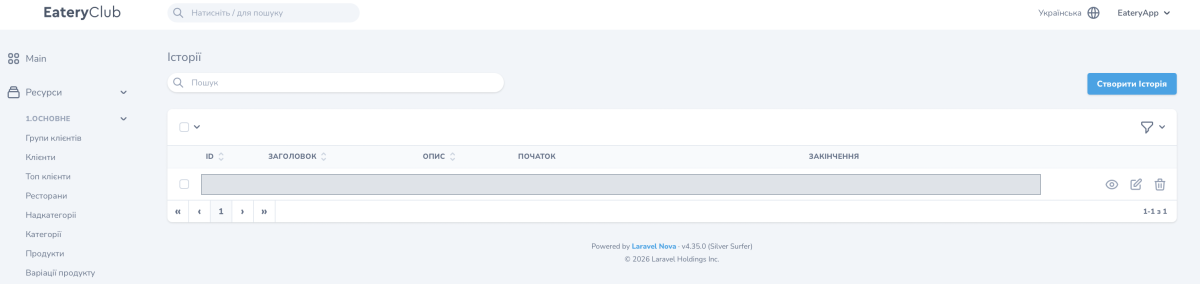
- Dans le groupe « 2.Події » (événements), ouvrez « Історії » (stories) et cliquez sur le bouton de création d’une story.
- Renseignez le titre. Si nécessaire, ajoutez une description.
- Indiquez le début et la fin de l’affichage. Vérifiez le fuseau horaire affiché à côté des champs. Prévoyez du temps avant le début pour ajouter les traductions et vérifier la story.
- Ajoutez une image verticale. Le formulaire recommande un fichier de 2 Mo au maximum et une résolution de 1080×1920 px (9:16).
- Si la story doit ouvrir un lien externe, sélectionnez Link dans le champ « Тип » (type) et renseignez le lien externe. Vérifiez l’adresse avant d’enregistrer.
- Dans le champ « Тип » (type), il existe encore deux autres valeurs : la transition vers un produit et la transition vers une actualité. Pour un produit, vous sélectionnez séparément dans le formulaire le restaurant et le produit lui-même. Si l’action de la story n’est pas nécessaire, vous pouvez laisser le champ « Тип » (type) vide.
- Enregistrez la story avec le bouton de création.
Compléter les traductions
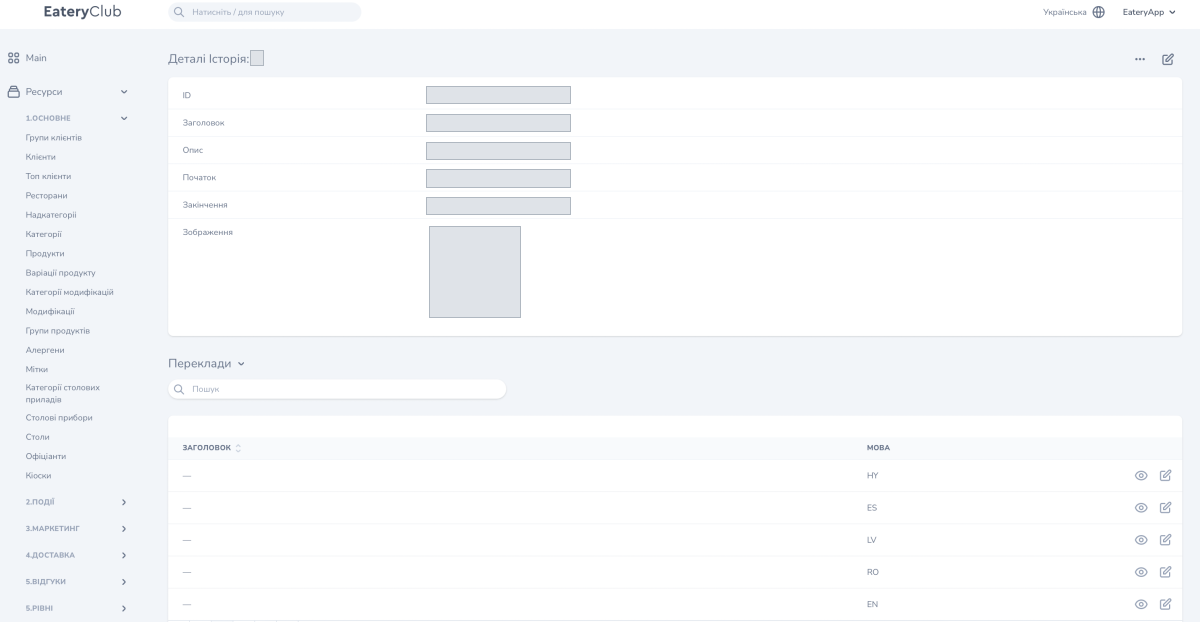
- Ouvrez la story créée en mode consultation et repérez le bloc « Переклади » (traductions).
- Ouvrez la traduction pour chaque langue active. Renseignez le titre et la description.
- Si la story comporte une action, renseignez le champ Button Title (texte du bouton) dans la langue correspondante. Par exemple, « Voir le menu » pour un lien vers le menu.
- Enregistrez chaque traduction avant le début de l’affichage de la story.
Vérifier la story dans l’application
Pendant la période d’affichage, ouvrez l’application et vérifiez l’image, le texte, le bouton et son lien. Répétez la vérification dans les langues actives. Assurez-vous que le texte intégré à l’image est lisible sur un smartphone.
Pour plusieurs images, créez une story distincte pour chacune et définissez la période d’affichage souhaitée. Vérifiez leur ordre dans l’application ; des dates identiques ne déterminent pas à elles seules leur succession.
