
Storys in der App: Bilder, Links und Anzeigezeitraum
Fügen Sie ein vertikales Bild hinzu, legen Sie den Anzeigezeitraum der Story fest und richten Sie Link und Übersetzungen für die mobile App von Eatery Club ein.
Aktualisiert: 13.10.2026Storys zeigen vertikale Bilder in der mobilen App für iOS und Android. Nutzen Sie sie für Neuheiten im Menü oder für Ankündigungen mit festgelegtem Anzeigezeitraum.
Für einen Beitrag im News-Feed und den Versand per Push verwenden Sie Ereignisse. Diese Anleitung beschreibt, wie Sie eine Story mit Bild erstellen.
Story erstellen
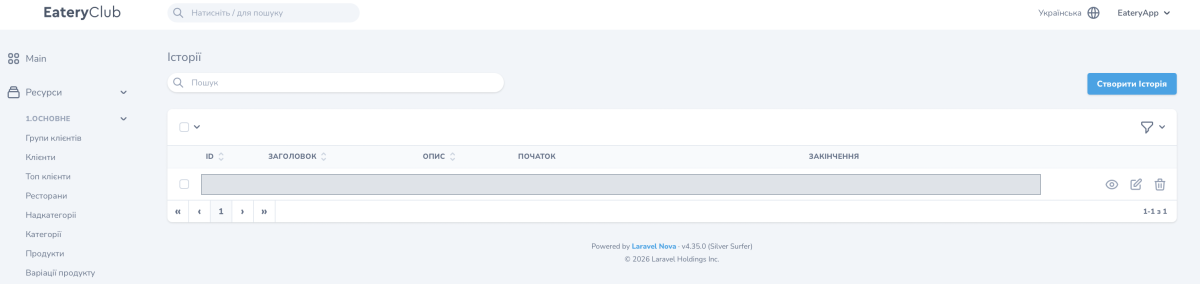
- Öffnen Sie in der Gruppe «2.Події» (Ereignisse) den Bereich «Історії» (Storys) und klicken Sie auf die Schaltfläche zum Erstellen einer Story.
- Geben Sie den Titel ein. Fügen Sie bei Bedarf eine Beschreibung hinzu.
- Legen Sie Beginn und Ende der Anzeige fest. Prüfen Sie die Zeitzone neben den Feldern. Planen Sie vor dem Beginn Zeit ein, um Übersetzungen hinzuzufügen und die Story zu prüfen.
- Fügen Sie ein vertikales Bild hinzu. Das Formular empfiehlt eine Datei bis 2 MB und eine Auflösung von 1080×1920 px (9:16).
- Wenn die Story auf einen externen Link führen soll, wählen Sie im Feld «Тип» (Typ) die Option «Link» (Link) und geben Sie die externe Adresse ein. Prüfen Sie die Adresse vor dem Speichern.
- Im Feld «Тип» (Typ) gibt es noch zwei weitere Werte: Übergang zu einem Produkt und Übergang zu einer Neuigkeit. Für ein Produkt wählen Sie im Formular separat das Restaurant und das Produkt selbst aus. Wenn die Aktion der Story nicht erforderlich ist, können Sie das Feld «Тип» (Typ) leer lassen.
- Speichern Sie die Story mit der Schaltfläche zum Erstellen.
Übersetzungen ausfüllen
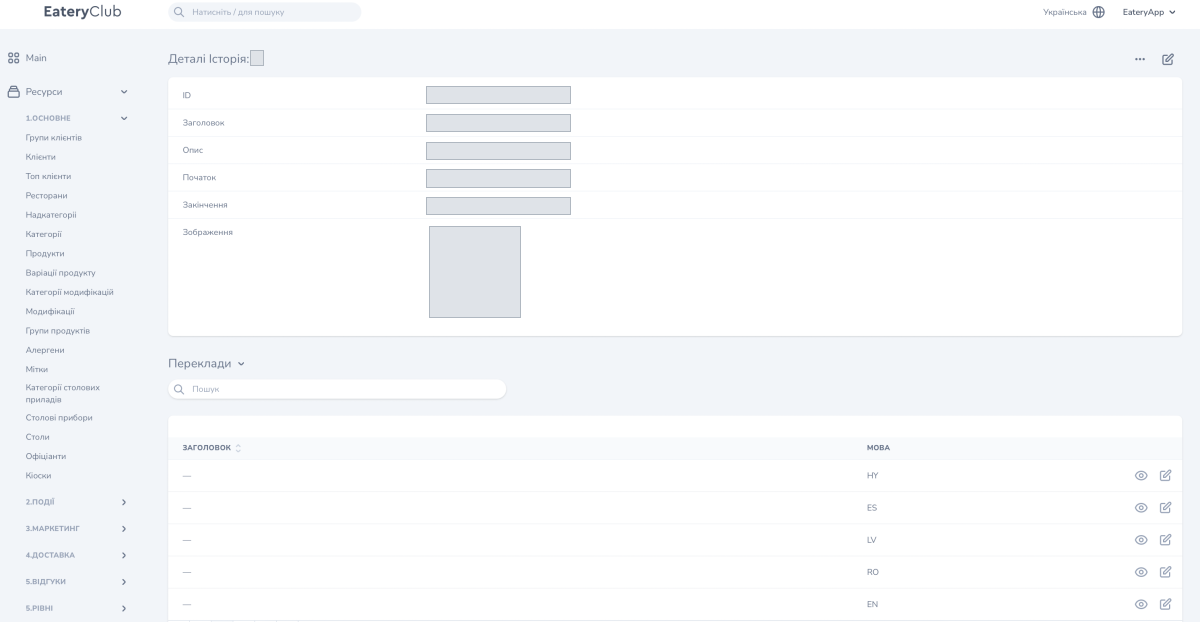
- Öffnen Sie die erstellte Story in der Detailansicht und suchen Sie den Block «Переклади» (Übersetzungen).
- Öffnen Sie die Übersetzung für jede aktive Sprache. Füllen Sie Titel und Beschreibung aus.
- Wenn für die Story eine Aktion festgelegt ist, füllen Sie das Feld «Button Title» (Text der Schaltfläche) in der jeweiligen Sprache aus. Zum Beispiel «Menü ansehen» für einen Link zum Menü.
- Speichern Sie jede Übersetzung, bevor die Anzeige der Story beginnt.
Story in der App prüfen
Öffnen Sie während des Anzeigezeitraums die App und prüfen Sie Bild, Text, Schaltfläche und deren Link. Wiederholen Sie die Prüfung in den aktiven Sprachen. Stellen Sie sicher, dass Text im Bild auf dem Smartphone lesbar ist.
Für mehrere Bilder erstellen Sie für jedes eine eigene Story und legen den gewünschten Anzeigezeitraum fest. Prüfen Sie ihre Reihenfolge in der App; gleiche Datumsangaben allein legen keine Abfolge fest.
