
Історії в застосунку: зображення, посилання і час показу
Додайте вертикальне зображення, задайте період показу історії, налаштуйте посилання й переклади для мобільного застосунку Eatery Club.
Оновлено: 08.10.2026Історії показують вертикальні зображення в мобільному застосунку для iOS та Android. Використовуйте їх для новинок меню або анонсів із заданим періодом показу.
Для публікації у стрічці новин і push-розсилки використовуйте події. Ця інструкція описує створення історії із зображенням.
Створіть історію
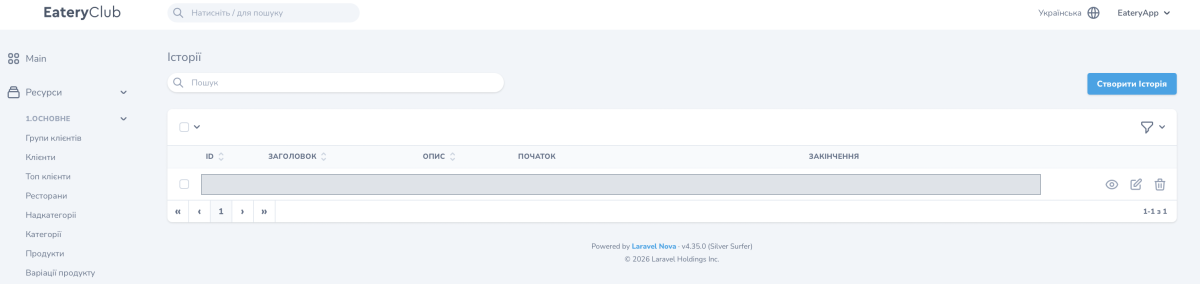
- У групі «2.Події» відкрийте «Історії» та натисніть кнопку створення історії.
- Заповніть заголовок. За потреби додайте опис.
- Вкажіть початок і закінчення показу. Перевірте часовий пояс біля полів. Залиште час до початку, щоб додати переклади й перевірити історію.
- Додайте вертикальне зображення. У формі рекомендовано файл до 2 МБ і роздільність 1080×1920 px (9:16).
- Якщо потрібен перехід за зовнішнім посиланням, у полі «Тип» виберіть Link і заповніть зовнішнє посилання. Перевірте адресу перед збереженням.
- У полі «Тип» є ще два значення: перехід на продукт і перехід на новину. Для продукту у формі окремо вибирають ресторан і сам продукт. Якщо дія історії не потрібна, «Тип» можна не заповнювати.
- Збережіть історію кнопкою створення.
Заповніть переклади
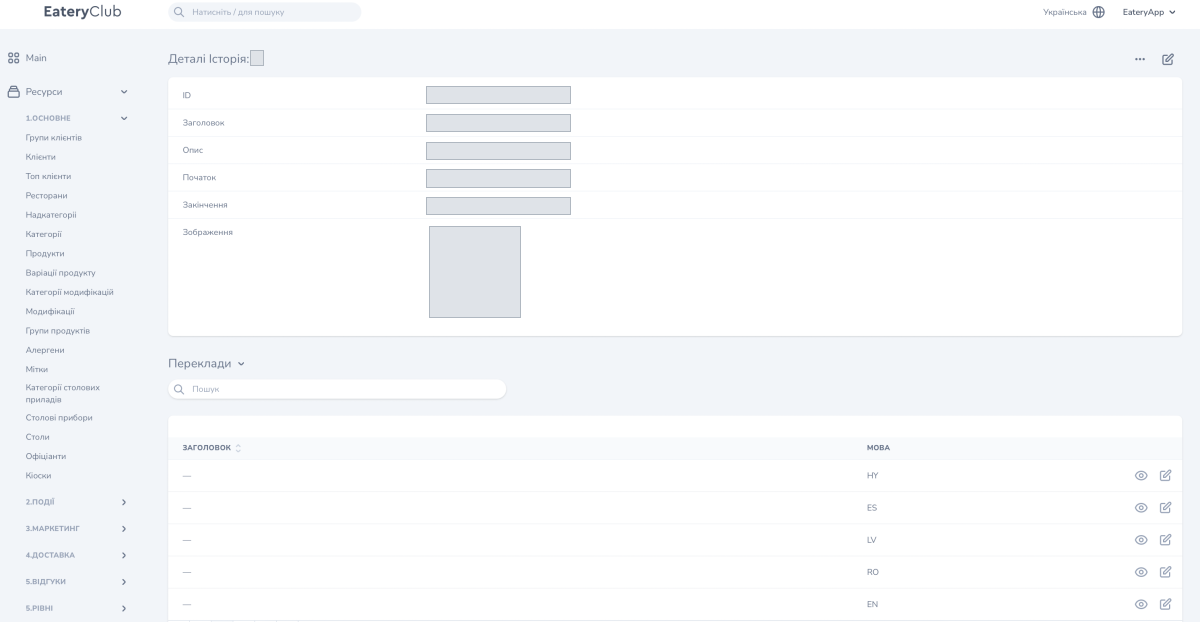
- Відкрийте створену історію в режимі перегляду та знайдіть блок «Переклади».
- Відкрийте переклад для кожної активної мови. Заповніть заголовок і опис.
- Якщо історія має дію, заповніть Button Title (текст кнопки) відповідною мовою. Наприклад, «Переглянути меню» для посилання на меню.
- Збережіть кожен переклад до початку показу історії.
Перевірте історію в застосунку
У період показу відкрийте застосунок і перевірте зображення, текст, кнопку та її посилання. Повторіть перевірку активними мовами. Переконайтеся, що текст усередині зображення читається на телефоні.
Для кількох зображень створіть окрему історію для кожного й задайте потрібний період показу. Перевірте їхній порядок у застосунку; однакові дати самі по собі не задають послідовності.
