
Истории в приложении: изображения, ссылки и время показа
Добавьте вертикальное изображение, задайте период показа истории, настройте ссылку и переводы для мобильного приложения Eatery Club.
Обновлено: 08.10.2026Истории показывают вертикальные изображения в мобильном приложении для iOS и Android. Используйте их для новинок меню или анонсов с заданным периодом показа.
Для публикации в ленте новостей и push-рассылки используйте события. Эта инструкция описывает создание истории с изображением.
Создайте историю
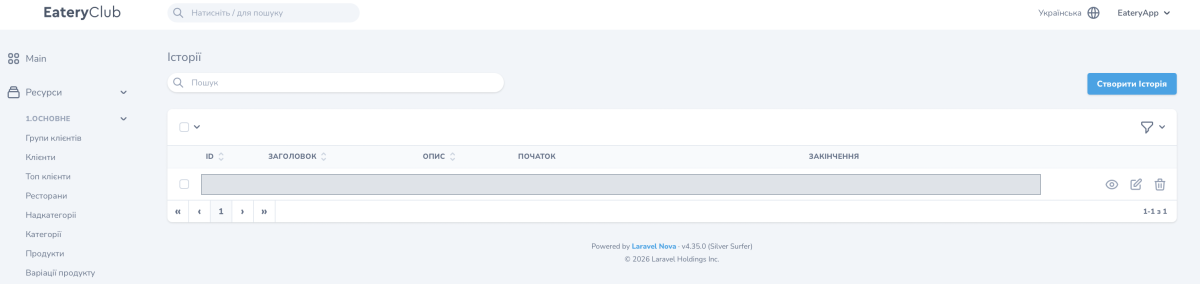
- В группе «2.События» откройте «Истории» («Історії» на скриншоте) и нажмите кнопку создания истории.
- Заполните заголовок. При необходимости добавьте описание.
- Укажите начало и окончание показа. Проверьте часовой пояс рядом с полями. Оставьте время до начала, чтобы добавить переводы и проверить историю.
- Добавьте вертикальное изображение. В форме рекомендован файл до 2 МБ с разрешением 1080×1920 px (9:16).
- Если нужен переход по внешней ссылке, выберите Link в поле «Тип» и заполните «Внешняя ссылка». Проверьте адрес перед сохранением.
- В поле «Тип» есть ещё два значения: переход на продукт и переход на новость. Для продукта в форме отдельно выбирают ресторан и сам продукт. Если действие истории не нужно, «Тип» можно не заполнять.
- Сохраните историю кнопкой создания.
Заполните переводы
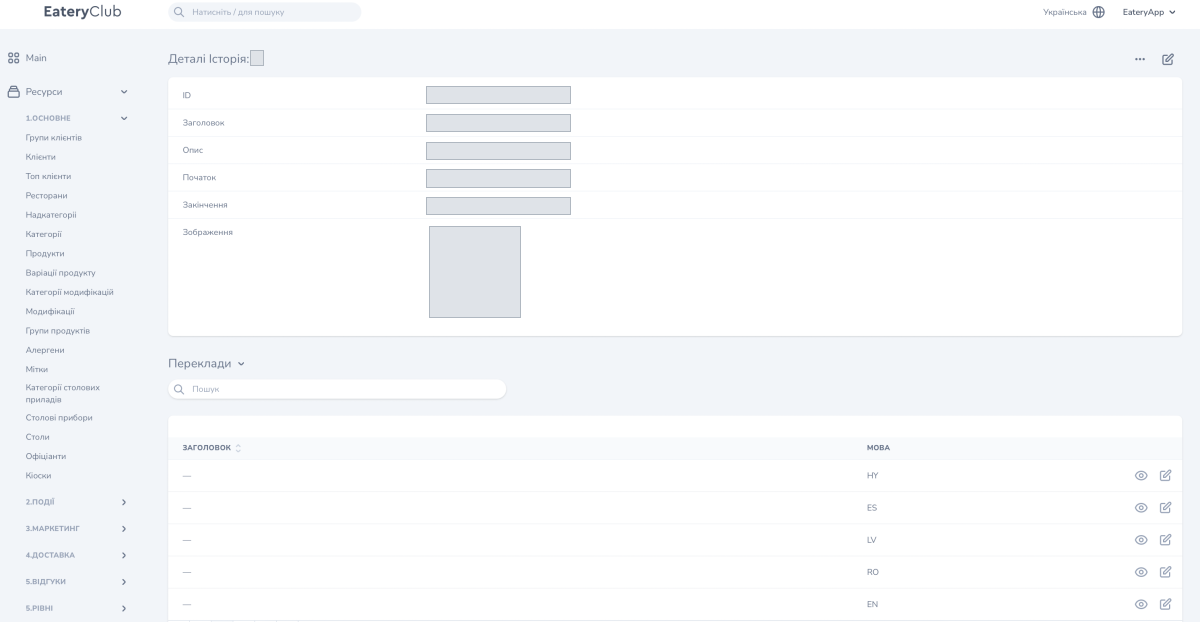
- Откройте созданную историю в режиме просмотра и найдите блок «Переводы».
- Откройте перевод для каждого активного языка. Заполните заголовок и описание.
- Если у истории есть действие, заполните Button Title (текст кнопки) на соответствующем языке. Например, «Посмотреть меню» для ссылки на меню.
- Сохраните каждый перевод до начала показа истории.
Проверьте историю в приложении
В период показа откройте приложение и проверьте изображение, текст, кнопку и её ссылку. Повторите проверку на активных языках. Убедитесь, что текст внутри изображения читается на телефоне.
Для нескольких изображений создайте отдельную историю для каждого и задайте нужный период показа. Проверьте их порядок в приложении; одинаковые даты сами по себе не задают последовательность.
