
Клієнти: база гостей, фільтри та масові дії
Розділ «Клієнти» в адмін-панелі Eatery Club: аналітика, стовпці й фільтри таблиці, картка гостя, масова push-розсилка, групи і призначення промокоду.
Оновлено: 09.09.2026Розділ «Клієнти» в групі «1.Основне» містить базу гостей проєкту: профілі, баланси балів лояльності, транзакції та замовлення. Тут шукають гостя, редагують профіль і виконують масові дії: push-розсилку, додавання в групу, призначення промокоду.
Аналітика над таблицею
Верхня частина сторінки складається з віджетів: нові користувачі й транзакції за 30, 60 або 90 днів, накопичені та витрачені бали, ті самі показники за місяцями за період від шести місяців до трьох років, розподіл гостей за віковими групами, витрачені гроші за місяцями і кількість активних користувачів. Період кожного віджета перемикається окремо.
Таблиця гостей
Стовпці таблиці: «ID», «Бонуси» (поточний баланс балів), «Бонуси за весь час», «Ім’я», «Прізвище», «Дата народження», «Активний?», «Телефон», «Кількість транзакцій», «Місто» і «Останнє відвідування». Стовпці сортуються. Праворуч у рядку є дії: перегляд картки, редагування і видалення.
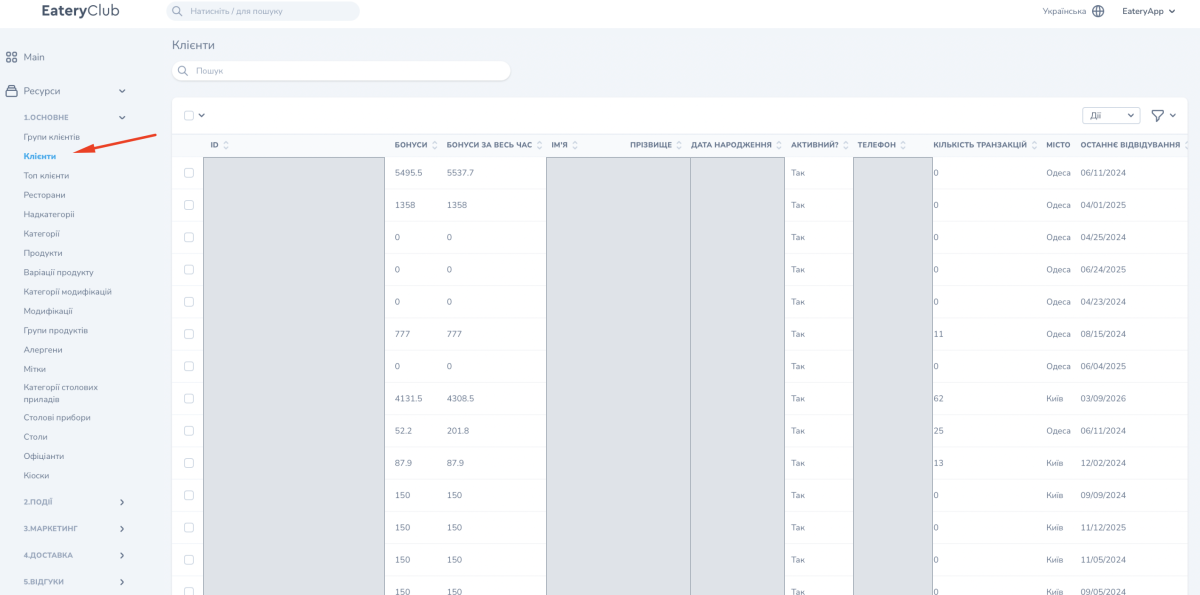
Рядок пошуку над таблицею шукає гостя за даними профілю, наприклад за телефоном, ім’ям або ID. Фільтри відкриваються іконкою праворуч над таблицею: стать, місто, вік, баланс балів і витрачені бали, дата створення, останнє відвідування, дата останнього замовлення, кількість замовлень і група клієнтів. Кількість рядків на сторінці: 25, 50 або 100.
Картка гостя
Перегляд відкриває картку з кількома блоками: графік нарахованих балів за 30, 60 або 90 днів; дані профілю (ID, баланси, номер картки, ім’я, дата народження, стать, активність, email, телефон, кількість транзакцій, місто, останнє відвідування); «Транзакції» з касових замовлень із часом, нарахованими балами, сумою замовлення та оплатою балами; «Замовлення», оформлені через сайт або застосунок; «Групи клієнтів», до яких належить гість, з можливістю прикріпити групу прямо з картки.
Телефон гостя не змінюйте в панелі: це ключ авторизації в застосунку. Баланс балів також не редагується вручну: він синхронізується з ERP.
Масові дії
- Відфільтруйте потрібну аудиторію і позначте гостей чекбоксами. Чекбокс у заголовку таблиці вибирає всю сторінку.
- Відкрийте список «Дії» над таблицею.
- Виберіть дію: «Масова розсилка push-сповіщень», додавання або редагування груп клієнтів чи «Вибрати промокод».
- Заповніть форму дії і підтвердьте.
Для push-розсилки заповніть тему і текст для кожної мови проєкту; за потреби додайте зображення. Промокод для призначення має вже існувати в розділі «Промокоди».
