
Kunden: Gästedatenbank, Filter und Massenaktionen
Der Bereich «Клієнти» (Kunden) in der Admin-Oberfläche von Eatery Club: Auswertungen, Tabellenspalten und Filter, Gästekarte, Push-Nachrichten an mehrere Gäste, Gruppen und Zuweisung von Promocodes.
Aktualisiert: 13.10.2026Der Bereich «Клієнти» (Kunden) in der Gruppe «1.Основне» (Allgemeines) enthält die Gästedatenbank des Projekts: Profile, Treuepunktestände, Transaktionen und Bestellungen. Hier suchen Sie Gäste, bearbeiten Profile und führen Sammelaktionen aus: Push-Nachrichten versenden, Gäste einer Gruppe hinzufügen oder ihnen einen Promocode zuweisen.
Auswertungen oberhalb der Tabelle
Oben auf der Seite befinden sich Widgets: neue Benutzer und Transaktionen der letzten 30, 60 oder 90 Tage, gesammelte und eingelöste Punkte, dieselben Kennzahlen nach Monaten für einen Zeitraum von sechs Monaten bis drei Jahren, die Verteilung der Gäste nach Altersgruppen, monatlich ausgegebene Geldbeträge und die Anzahl aktiver Benutzer. Der Zeitraum lässt sich für jedes Widget einzeln umstellen.
Die Gästetabelle
Die Tabelle enthält folgende Spalten: «ID» (Kennung), «Бонуси» (aktueller Punktestand), «Бонуси за весь час» (Punkte insgesamt), «Ім’я» (Vorname), «Прізвище» (Nachname), «Дата народження» (Geburtsdatum), «Активний?» (Aktiv?), «Телефон» (Telefon), «Кількість транзакцій» (Anzahl Transaktionen), «Місто» (Stadt) und «Останнє відвідування» (Letzter Besuch). Die Tabelle lässt sich nach den Spalten sortieren. Rechts in jeder Zeile stehen die Aktionen zum Anzeigen der Karte, Bearbeiten und Löschen.
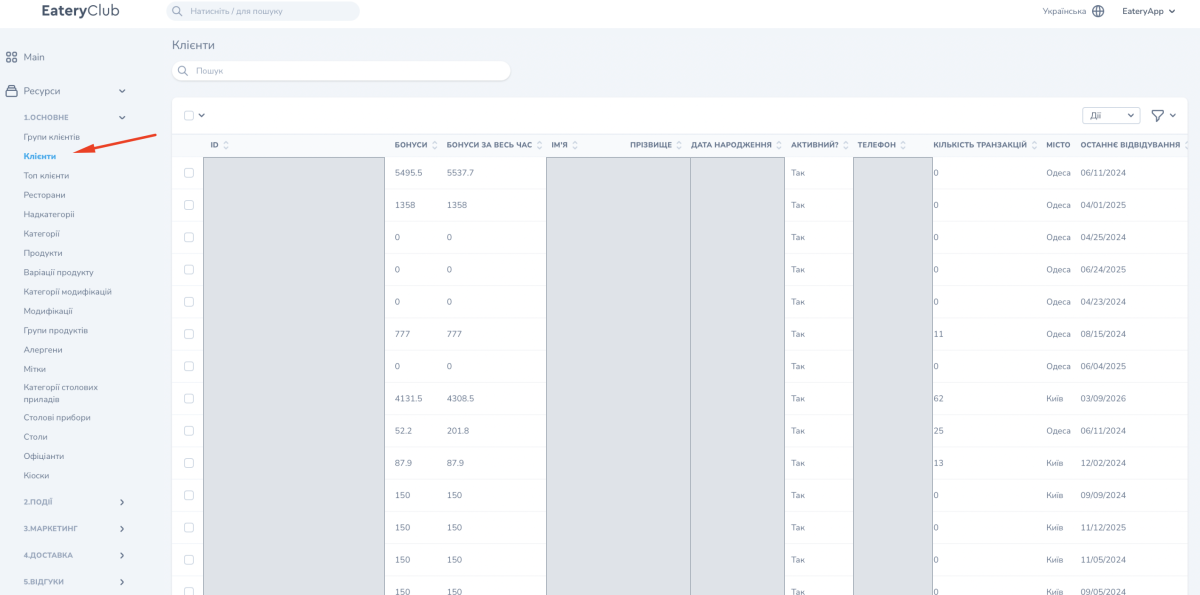
Das Suchfeld oberhalb der Tabelle findet Gäste anhand ihrer Profildaten, beispielsweise Telefonnummer, Name oder ID. Über das Symbol rechts oberhalb der Tabelle öffnen Sie die Filter: Geschlecht, Stadt, Alter, Punktestand und eingelöste Punkte, Erstellungsdatum, letzter Besuch, Datum der letzten Bestellung, Anzahl Bestellungen und Kundengruppe. Pro Seite werden 25, 50 oder 100 Zeilen angezeigt.
Die Gästekarte
Beim Anzeigen öffnet sich eine Karte mit mehreren Blöcken: ein Diagramm der gutgeschriebenen Punkte der letzten 30, 60 oder 90 Tage; Profildaten (ID, Punktestände, Kartennummer, Name, Geburtsdatum, Geschlecht, Aktivitätsstatus, E-Mail, Telefon, Anzahl Transaktionen, Stadt, letzter Besuch); «Транзакції» (Transaktionen) aus Kassenbestellungen mit Zeitpunkt, gutgeschriebenen Punkten, Bestellbetrag und Zahlung mit Punkten; «Замовлення» (Bestellungen), die über die Website oder App aufgegeben wurden; «Групи клієнтів» (Kundengruppen), denen der Gast angehört, mit der Möglichkeit, eine Gruppe direkt in der Karte zuzuordnen.
Ändern Sie die Telefonnummer des Gastes nicht in der Admin-Oberfläche: Sie ist der Schlüssel für die Anmeldung in der App. Auch der Punktestand wird nicht manuell bearbeitet: Er wird mit dem ERP synchronisiert.
Sammelaktionen
- Filtern Sie die gewünschte Zielgruppe und markieren Sie die Gäste mit den Kontrollkästchen. Das Kontrollkästchen im Tabellenkopf wählt die gesamte Seite aus.
- Öffnen Sie die Liste «Дії» (Aktionen) oberhalb der Tabelle.
- Wählen Sie die Aktion: «Масова розсилка push-сповіщень» (Push-Nachrichten an mehrere Gäste versenden), Kundengruppen hinzufügen oder bearbeiten oder «Вибрати промокод» (Promocode auswählen).
- Füllen Sie das Formular der Aktion aus und bestätigen Sie.
Für den Versand von Push-Nachrichten füllen Sie Betreff und Text für jede Sprache des Projekts aus; fügen Sie bei Bedarf ein Bild hinzu. Der zuzuweisende Promocode muss bereits im Bereich «Промокоди» (Promocodes) vorhanden sein.
