
Tables et commande par QR code à table
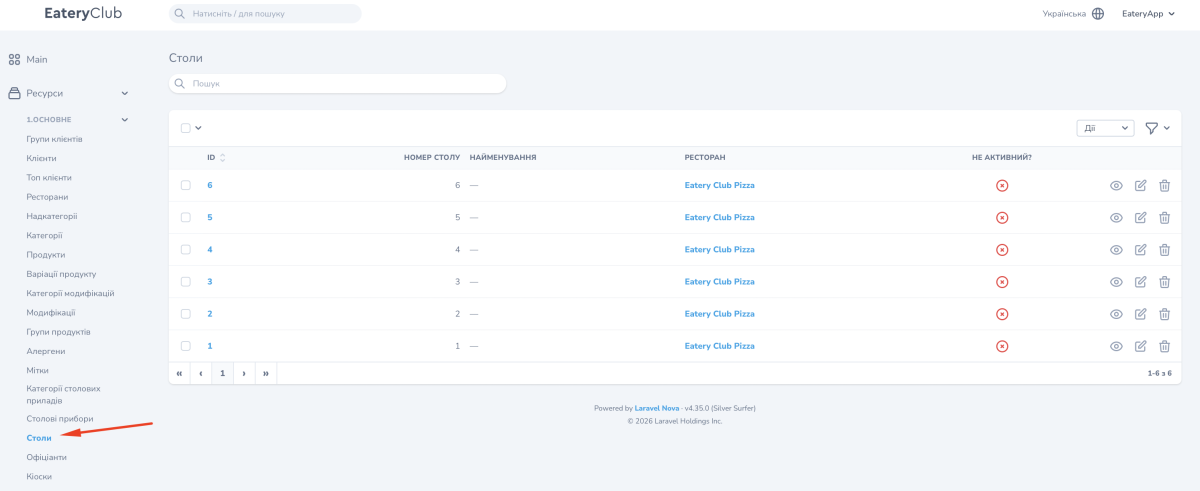
Mis à jour : 07.10.2026La section « Столи » (tables) contient les tables physiques de l’établissement. Les tables sont importées dans l’interface lors de la synchronisation, à partir de votre système POS ou ERP (système de caisse et de gestion de l’établissement).
La liste affiche les colonnes « ID », « Номер столу » (numéro de table), « Найменування » (dénomination), « Ресторан » (restaurant) et « Не активний? » (non actif ?). À droite de chaque ligne figurent des icônes d’affichage, de modification et de suppression.
Contenu du formulaire de modification
Le formulaire de modification d’une table comporte trois champs : « Номер столу », « Найменування » et « Не активний? ». Le restaurant est affiché dans la fiche de la table, mais il ne figure pas dans le formulaire de modification.
Scénario : renommer une table
- Dans le menu latéral, ouvrez la section « Столи ».
- Trouvez la table souhaitée à l’aide de la recherche ou en faisant défiler la liste.
- Cliquez sur l’icône de modification (crayon) dans la ligne de la table.
- Remplacez le contenu du champ « Найменування », par exemple par « VIP » ou « Terrasse ».
- Enregistrez la modification avec le bouton de mise à jour en bas du formulaire.
Scénario : marquer une table comme inactive
- Ouvrez la table pour la modifier.
- Cochez la case « Не активний? ».
- Enregistrez la modification.
- Revenez à la liste et vérifiez que la coche est bien enregistrée dans la colonne « Не активний? ».
Scénario : synchroniser les tables après une modification du plan de salle
- Modifiez le plan de salle dans votre système POS ou ERP.
- Dans l’interface, ouvrez la section « Столи ».
- Au-dessus de la liste, ouvrez le menu des actions : le bouton « … » ou la liste « Дії » (actions), selon la version de l’interface.
- Choisissez la synchronisation avec l’ERP.
- Actualisez la page et vérifiez les numéros et les noms des tables.
QR codes pour la commande à table
Si les QR codes prêts à l’emploi pour vos tables ne sont pas disponibles dans l’interface, contactez le support Eatery Club pour vérifier la configuration des QR codes par table dans votre projet.
Dans la fiche du restaurant, la commande à table, le paiement de l’addition et le pourboire se configurent séparément. N’activez que ce dont votre établissement a besoin : dans certains établissements, le client se contente d’envoyer une commande ; dans d’autres, il paie aussi l’addition et laisse un pourboire. Le paiement en ligne fonctionne avec un prestataire de paiement connecté, et l’interrupteur seul ne le confirme pas. Vérifiez aussi que les types de service disponibles comprennent un type pour la commande à table. Les champs de la fiche sont décrits dans le guide « Paramètres des restaurants ».
