
Tische und QR-Bestellung am Tisch
Aktualisiert: 07.10.2026Der Bereich «Столи» (Tische) enthält die physischen Tische des Betriebs. Die Tische gelangen bei der Synchronisation aus Ihrem POS- oder ERP-System (Kassen- und Warenwirtschaftssystem des Betriebs) ins Panel.
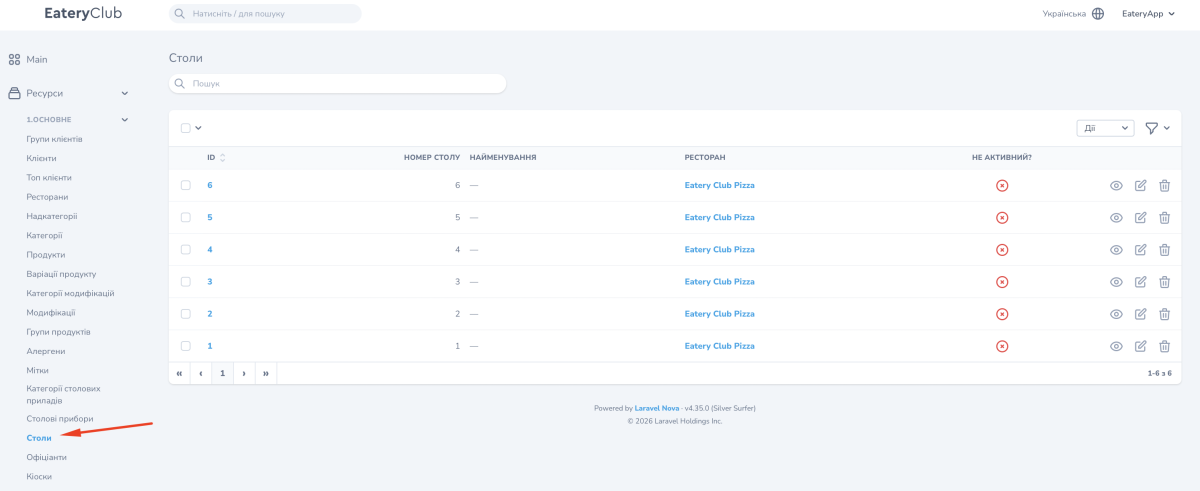
Die Liste zeigt die Spalten «ID», «Номер столу» (Tischnummer), «Найменування» (Bezeichnung), «Ресторан» (Restaurant) und «Не активний?» (Nicht aktiv?). Rechts in jeder Zeile befinden sich Symbole zum Anzeigen, Bearbeiten und Löschen.
Was das Bearbeitungsformular enthält
Das Formular zum Bearbeiten eines Tisches hat drei Felder: «Номер столу», «Найменування» und «Не активний?». Das Restaurant wird in der Detailansicht des Tisches angezeigt, ist im Bearbeitungsformular aber nicht enthalten.
Szenario: Tisch umbenennen
- Öffnen Sie im Seitenmenü den Bereich «Столи».
- Finden Sie den gewünschten Tisch über die Suche oder indem Sie durch die Liste scrollen.
- Klicken Sie in der Zeile des Tisches auf das Bearbeitungssymbol (Stift).
- Ändern Sie das Feld «Найменування», zum Beispiel in «VIP» oder «Terrasse».
- Speichern Sie die Änderung mit der Schaltfläche zum Aktualisieren unten im Formular.
Szenario: Tisch als inaktiv markieren
- Öffnen Sie den Tisch zum Bearbeiten.
- Setzen Sie das Häkchen bei «Не активний?».
- Speichern Sie die Änderung.
- Kehren Sie zur Liste zurück und prüfen Sie, ob das Häkchen in der Spalte «Не активний?» gespeichert ist.
Szenario: Tische nach einer Änderung des Saalplans synchronisieren
- Ändern Sie den Saalplan in Ihrem POS- oder ERP-System.
- Öffnen Sie im Panel den Bereich «Столи».
- Öffnen Sie über der Liste das Aktionsmenü: die Schaltfläche «…» oder die Liste «Дії» (Aktionen), je nach Version des Panels.
- Wählen Sie die Synchronisation mit dem ERP.
- Laden Sie die Seite neu und prüfen Sie die Nummern und Bezeichnungen der Tische.
QR-Codes für das Bestellen am Tisch
Wenn fertige QR-Codes für Ihre Tische im Panel nicht verfügbar sind, wenden Sie sich an den Support von Eatery Club, um die Einstellungen der QR-Codes pro Tisch in Ihrem Projekt zu prüfen.
Im Restaurantprofil werden Bestellen am Tisch, Bezahlen der Rechnung und Trinkgeld separat eingestellt. Aktivieren Sie nur, was Ihr Betrieb braucht: In manchen Betrieben sendet der Gast nur eine Bestellung, in anderen bezahlt er auch die Rechnung und gibt Trinkgeld. Die Online-Zahlung funktioniert mit einem angebundenen Zahlungsanbieter, und der Schalter allein bestätigt das nicht. Prüfen Sie zusätzlich, ob unter den verfügbaren Servicearten eine Serviceart für das Bestellen am Tisch vorhanden ist. Die Felder des Restaurantprofils sind in der Anleitung «Restaurant-Einstellungen» beschrieben.
