
Столы и QR-заказ за столом
Как изменить номер и название стола, отметить стол неактивным, синхронизировать столы с ERP и какие настройки ресторана влияют на заказ за столом.
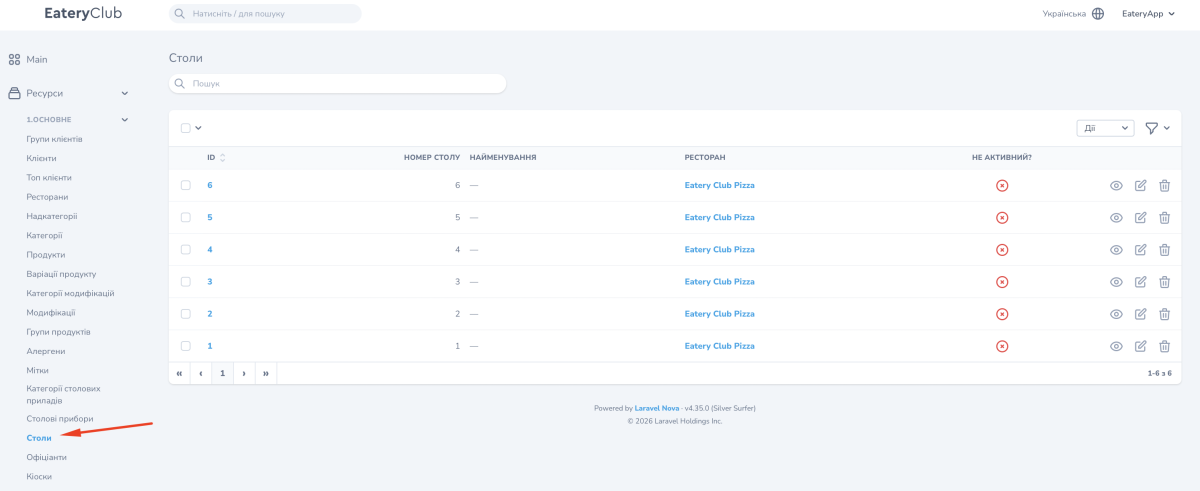
Обновлено: 05.10.2026Раздел «Столы» («Столи» на скриншоте) содержит физические столы заведения. Столы попадают в панель из вашей POS- или ERP-системы (кассовая и учётная система заведения) при синхронизации.
В списке показаны колонки «ID», «Номер стола» («Номер столу»), «Наименование» («Найменування»), «Ресторан» и «Не активен?» («Не активний?»). Справа в каждой строке есть значки просмотра, редактирования и удаления.
Что содержит форма редактирования
В форме редактирования стола три поля: «Номер стола», «Наименование» и «Не активен?». Ресторан показан в карточке стола, но в форме редактирования его нет.
Сценарий: переименовать стол
- В боковом меню откройте раздел «Столы» («Столи»).
- Найдите нужный стол через поиск или прокрутку списка.
- Нажмите значок редактирования (карандаш) в строке стола.
- Измените поле «Наименование», например на «VIP» или «Терраса».
- Сохраните изменение кнопкой обновления внизу формы.
Сценарий: отметить стол неактивным
- Откройте стол на редактирование.
- Включите отметку «Не активен?».
- Сохраните изменение.
- Вернитесь к списку и проверьте, что в колонке «Не активен?» отметка сохранилась.
Сценарий: синхронизировать столы после изменения карты зала
- Измените карту зала в своей POS- или ERP-системе.
- В панели откройте раздел «Столы» («Столи»).
- Над списком откройте меню действий: кнопка «…» или список «Действия» («Дії»), в зависимости от версии панели.
- Выберите синхронизацию с ERP.
- Обновите страницу и проверьте номера и названия столов.
QR-коды для заказа за столом
Если готовые QR-коды для ваших столов недоступны в панели, обратитесь в поддержку Eatery Club, чтобы проверить настройку QR по столам в вашем проекте.
В карточке ресторана заказ за столом, оплата счёта и чаевые настраиваются по отдельности. Включайте только то, что нужно вашему заведению: в одних заведениях гость только отправляет заказ, в других ещё и оплачивает счёт и оставляет чаевые. Онлайн-оплата работает с подключённым платёжным провайдером, и сам переключатель этого не подтверждает. Отдельно проверьте, что среди доступных типов сервиса есть тип для заказа за столом. Поля карточки описаны в инструкции «Настройка ресторанов».
