Couverts : configurer les options au paiement
Comment créer un couvert, une sauce ou un sondage pour la page de paiement Eatery Club, quels champs remplir et quand le client voit l’option.
Mis à jour : 07.10.2026Cutlery items are extra options on the checkout page: cutlery, sauces, toppings, and short surveys. A guest selects them in the «додатково» block of the «Оформлення замовлення» window.
Les couverts ne sont ni des produits ni des articles du menu. Par conséquent, ils :
- n’influent pas sur le montant de la commande ;
- ne sont pas transmis au système de caisse (POS) comme des lignes distinctes ;
- apparaissent dans le commentaire de la commande sur le système de caisse.
Exemples
- « Fourchette et couteau » ou « Baguettes » : le choix des couverts ;
- « Sauce soja », « Gingembre », « Wasabi » : des accompagnements pour les sushis ;
- « Chat », « Chien » : un court sondage sur les animaux de compagnie.
Champs
- Le champ « Slug » : le nom interne du couvert dans l’interface d’administration.
- Le champ « Is Active? » : détermine si le couvert est proposé au client.
- Le champ « Max. quantity in order » : le nombre d’unités que le client peut sélectionner dans une commande.
- Le champ « Default? » : s’il est activé, le couvert est déjà sélectionné lorsque le client ouvre la page de paiement.
- Le champ « Restaurants » : les restaurants où le couvert est disponible.
- Le champ « Cutlery categories » : les catégories auxquelles appartient le couvert. Le formulaire n’exige pas ce champ, mais sans catégorie le client ne verra pas le couvert : remplissez-le donc tout de suite.
- Le champ « Icon » : l’icône du couvert, à choisir dans une liste. Ce champ-là est obligatoire dans le formulaire.
Le formulaire marque d’un astérisque les champs « Slug », « Is Active? », « Max. quantity in order », « Default? » et « Icon ». Les champs « Is Active? » et « Default? » sont des interrupteurs. Réglez-les séparément : le premier gère la visibilité, le second la présélection. L’astérisque n’oblige pas à activer les deux.
Les clients voient les traductions : renseignez-les donc pour chaque langue.
Comment créer un couvert
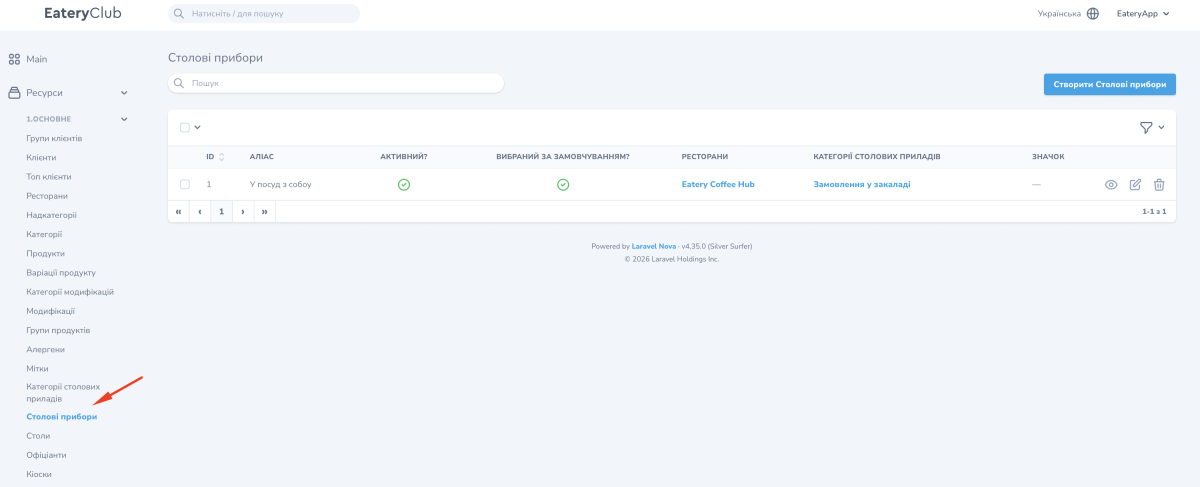
- Open «Ресурси» (resources), the «1.ОСНОВНЕ» (main) group, the «Столові прибори» item, and click «Створити Столові прибори».
- Remplissez le champ « Slug » et activez le couvert.
- Sélectionnez une catégorie, par exemple « Couverts », une icône dans la liste, et indiquez la quantité maximale par commande.
- Associez le couvert aux restaurants souhaités.
- Enregistrez le couvert.
- Remplissez le bloc « Translations » : le nom dans chaque langue.
Quand le client voit le couvert
Le couvert s’affiche sur la page de paiement lorsque les trois conditions sont réunies en même temps :
- le couvert est actif ;
- le couvert est associé à une catégorie ;
- le couvert est associé au restaurant dans lequel le client passe commande.
La catégorie doit elle aussi être active : si elle est inactive, tous les couverts qu’elle contient sont masqués. La création des catégories est décrite dans l’article sur les catégories de couverts.
Où le trouver dans l’interface d’administration
«Ресурси» (resources), the «1.ОСНОВНЕ» (main) group, the «Столові прибори» item: the list of items, their categories, and their status. The settings of the checkout page itself are described in the checkout page guide.