Besteck: Optionen im Checkout einrichten
Wie Sie für die Checkout-Seite von Eatery Club einen Besteck-Eintrag, eine Sauce oder eine Umfrage anlegen, welche Felder Sie ausfüllen und wann Gäste den Eintrag sehen.
Aktualisiert: 07.10.2026Cutlery items are extra options on the checkout page: cutlery, sauces, toppings, and short surveys. A guest selects them in the «додатково» block of the «Оформлення замовлення» window.
Besteck-Einträge sind weder Produkte noch Positionen der Speisekarte. Deshalb:
- wirken sie sich nicht auf den Bestellbetrag aus;
- werden sie nicht als eigene Positionen an das Kassensystem (POS) übergeben;
- erscheinen sie im Kommentar zur Bestellung im Kassensystem.
Beispiele
- «Gabel und Messer» oder «Stäbchen»: Auswahl des Bestecks;
- «Sojasauce», «Ingwer», «Wasabi»: Toppings zu Sushi;
- «Katze», «Hund»: eine kurze Umfrage zu Haustieren.
Felder
- «Slug» (Kurzname). Der interne Name des Eintrags im Admin-Panel.
- «Is Active?». Legt fest, ob Gäste den Eintrag sehen.
- «Max. quantity in order». Wie viele Stück Gäste in einer Bestellung wählen können.
- «Default?». Ist der Schalter eingeschaltet, ist der Eintrag bereits ausgewählt, wenn Gäste die Checkout-Seite öffnen.
- «Restaurants». Die Restaurants, in denen der Eintrag verfügbar ist.
- «Cutlery categories». Die Kategorien, zu denen der Eintrag gehört. Das Formular selbst verlangt dieses Feld nicht, doch ohne Kategorie sehen Gäste den Eintrag nicht; füllen Sie es deshalb gleich aus.
- «Icon». Das Icon des Eintrags, aus einer Liste gewählt. Dieses Feld verlangt das Formular.
Im Formular sind «Slug», «Is Active?», «Max. quantity in order», «Default?» und «Icon» mit einem Sternchen markiert. «Is Active?» und «Default?» sind Schalter. Stellen Sie sie getrennt ein: Der erste steuert die Sichtbarkeit, der zweite die Vorauswahl. Das Sternchen verlangt nicht, dass Sie beide einschalten.
Gäste sehen die Übersetzungen. Erfassen Sie sie deshalb für jede Sprache.
So legen Sie einen Besteck-Eintrag an
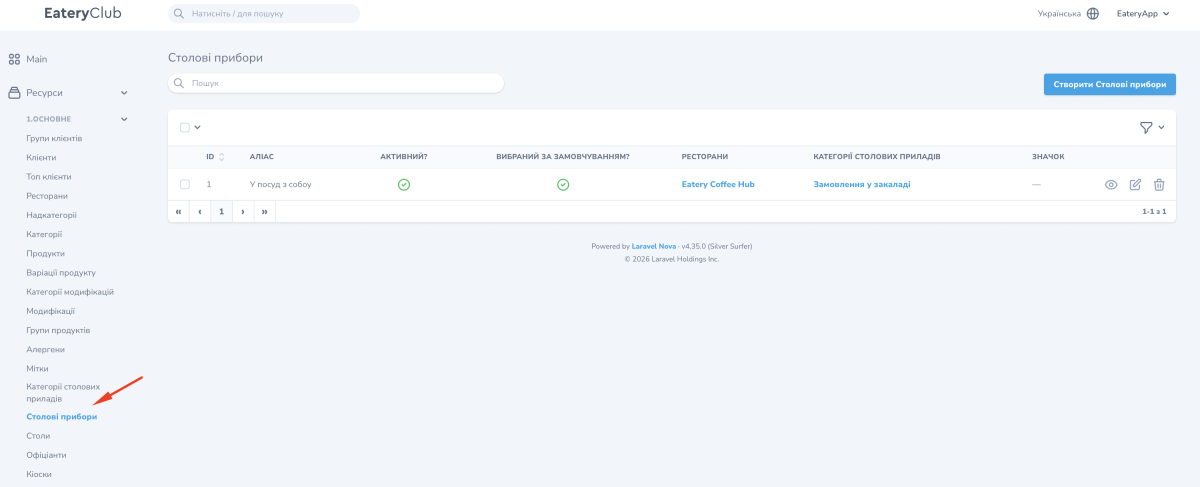
- Open «Ресурси» (resources), the «1.ОСНОВНЕ» (main) group, the «Столові прибори» item, and click «Створити Столові прибори».
- Füllen Sie das Feld «Slug» aus und aktivieren Sie den Eintrag.
- Wählen Sie eine Kategorie, zum Beispiel «Besteck», ein Icon aus der Liste und legen Sie die Höchstmenge pro Bestellung fest.
- Verknüpfen Sie den Eintrag mit den gewünschten Restaurants.
- Speichern Sie den Eintrag.
- Füllen Sie den Block «Translations» aus: den Namen für jede Sprache.
Wann Gäste den Eintrag sehen
Der Eintrag erscheint auf der Checkout-Seite, wenn alle drei Bedingungen gleichzeitig erfüllt sind:
- der Eintrag ist aktiv;
- der Eintrag ist mit einer Kategorie verknüpft;
- der Eintrag ist mit dem Restaurant verknüpft, in dem der Gast die Bestellung aufgibt.
Auch die Kategorie muss aktiv sein: Ist sie inaktiv, werden alle Einträge darin ausgeblendet. Wie Sie Kategorien anlegen, beschreibt der Artikel zu Besteck-Kategorien.
Wo Sie das im Admin-Panel finden
«Ресурси» (resources), the «1.ОСНОВНЕ» (main) group, the «Столові прибори» item: the list of items, their categories, and their status. The settings of the checkout page itself are described in the checkout page guide.