Configuration de l’app mobile
Ce que contient la configuration de l’app mobile dans l’interface d’administration Eatery Club : arrière-plans, logos, icônes, Firebase, Meta SDK, liens App Store et Google Play.
Mis à jour : 07.10.2026La configuration de l’application mobile détermine son apparence et le comportement de certains éléments de l’interface : arrière-plans des écrans, logos, icônes, connexions Firebase et Meta SDK, liens vers les boutiques d’applications. L’équipe Eatery Club remplit la plupart de ces champs lors du lancement de votre projet : ne les modifiez donc pas vous-même sans en parler d’abord au support. Cet article vous sert lorsque vous préparez ou remplacez vos propres images : il indique quels fichiers préparer, où les charger et ce qui se passe ensuite.
Qui fait quoi
- Vous préparez les images selon les exigences ci-dessous et les chargez dans les champs correspondants de la section.
- L’équipe Eatery Club génère la configuration et déploie la modification dans l’application. Convenez du calendrier avec le support.
- Les champs de lancement (Firebase, Meta SDK, thèmes, liens vers les boutiques d’applications) restent gérés par l’équipe Eatery Club. Ils ne sont décrits ci-dessous que pour vous aider à comprendre la liste.
Étape 1. Préparez les fichiers
- Format : JPEG, JPG, PNG ou SVG.
- Taille du fichier : jusqu’à 3 Mo.
- Nombre : une image par champ ; un nouveau fichier remplace le précédent.
- Dimensions en pixels : chaque champ a les siennes, indiquées à l’étape 3. Là où il n’y a pas de limite distincte, seules les exigences ci-dessus s’appliquent.
Inutile de préparer une série de tailles : toutes les tailles dérivées pour iOS et Android sont générées à partir du seul fichier que vous chargez. Dans la configuration générée, les arrière-plans sont enregistrés en JPEG, donc sans transparence ; les logos et les icônes, en PNG.
Étape 2. Ouvrez la section
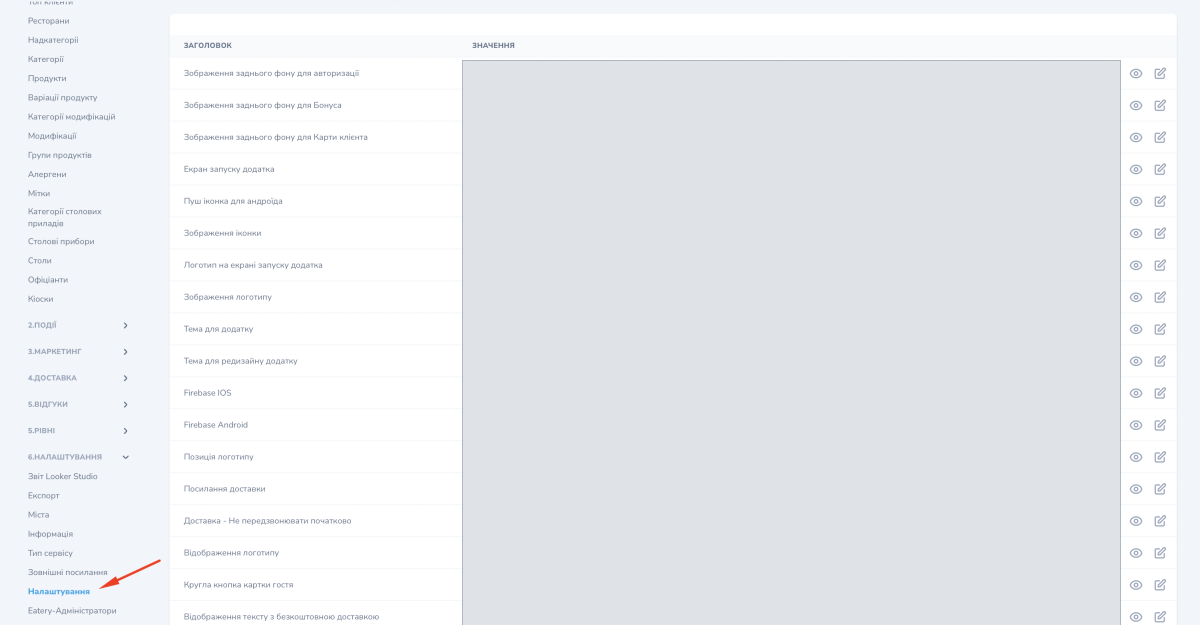
Dans le menu latéral, développez le groupe « 6.Settings » et choisissez l’élément « Settings ».
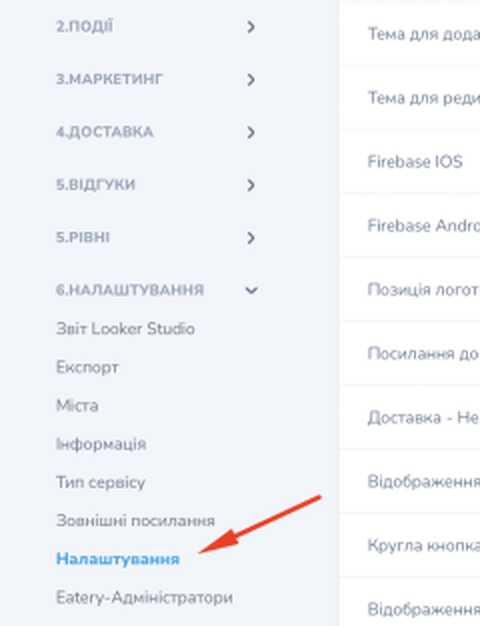
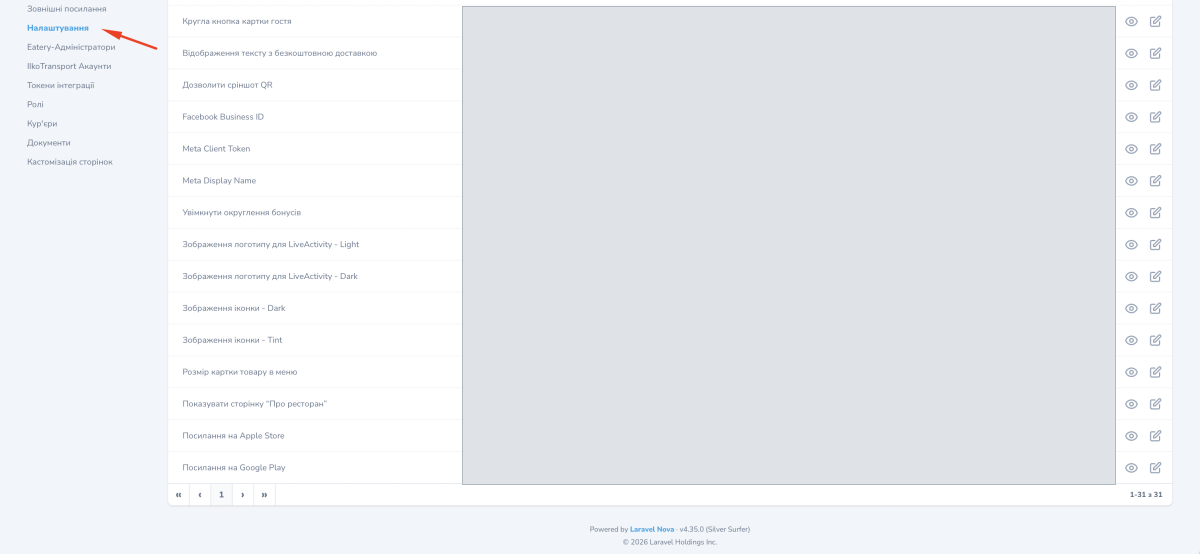
La liste des paramètres de configuration s’ouvre : le nom du paramètre à gauche, sa valeur à droite et, en bout de ligne, une icône de crayon qui ouvre le champ pour le modifier.
Étape 3. Trouvez le champ souhaité
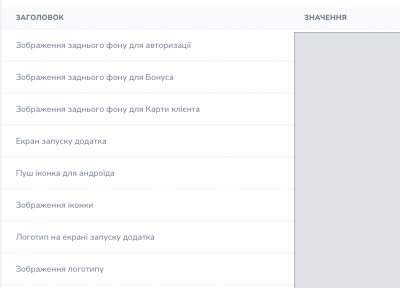
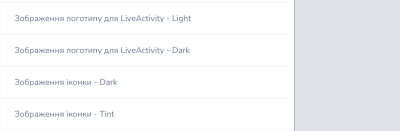
Huit champs en haut de la liste acceptent des images, et quatre autres plus bas.
Arrière-plans des écrans
- Sign-in screen background («Зображення заднього фону для авторизації»)
Required field, up to 1126×2437 px (a 3x source). - Loyalty points screen background («Зображення заднього фону для Бонуса»)
Required field, up to 1126×2437 px (a 3x source). - Guest card screen background («Зображення заднього фону для Карти клієнта»)
The background of the screen with the guest card QR code. Optional field, no separate pixel limit. - App launch screen («Екран запуску додатка»)
The image shown while the app starts. Optional field, up to 1126×2437 px (a 3x source).
Logos
- Logo on the launch screen («Логотип на екрані запуску додатка»)
Required field, up to 985×375 px (a 3x source). If no file is uploaded, the main logo is used. - App logo («Зображення логотипу»)
The app’s main logo. Required field, up to 985×509 px; for the current design prepare a 509×509 px square.
Icônes
- Android push icon («Пуш іконка для андроіда»)
Required field, a square up to 1025×1025 px; the app shows it at 96 px. The field is not used on iOS. - App icon («Зображення іконки»)
The app icon, light variant. Required field, up to 1025×1025 px (a 1x source), prepare a 1024×1024 px square. On Android the icon is cropped to a circle, so keep the meaningful elements closer to the centre.
Icônes supplémentaires pour iOS
Ces quatre champs sont facultatifs, n’ont pas de limite distincte en pixels et ne sont pas utilisés sur Android.
- Live Activity logo, Light («Зображення логотипу для LiveActivity – Light») and Live Activity logo, Dark («Зображення логотипу для LiveActivity – Dark»)
The light and dark variants of the logo for Live Activity. - App icon, Dark («Зображення іконки – Dark») and App icon, Tint («Зображення іконки – Tint»)
Additional variants of the app icon, dark and tinted. Prepare them in the same square as the main icon.
Étape 4. Enregistrez et vérifiez
Ouvrez le champ avec le crayon, chargez le fichier et enregistrez la modification. Une fois enregistrée, l’image apparaît dans la colonne des valeurs, en face du nom du champ.
Dans l’application, la modification apparaît une fois que l’équipe Eatery Club a généré la configuration. À ce stade, les fichiers sont vérifiés à nouveau : hors SVG, chaque fichier doit peser moins de 4 Mo et ne dépasser 2500 px sur aucun côté, et un champ obligatoire ne peut pas rester vide.
Intégrations
L’équipe Eatery Club remplit ces champs lors du lancement de votre projet.
- « Firebase IOS » : le fichier
GoogleService-Info.plistpour les notifications push et l’analytique sur iOS. - « Firebase Android » : le fichier
google-services.jsonpour les mêmes usages sur Android. - « Facebook Business ID » : l’identifiant qui relie l’application à un compte publicitaire.
- « Meta Client Token » et « Meta Display Name » : les valeurs pour l’intégration du Meta SDK.
- Apple Store link («Посилання на Apple Store»): the link to the app on the App Store.
- Google Play link («Посилання на Google Play»): the link to the app on Google Play.
- Delivery link («Посилання доставки»): the project’s branded URL.
Apparence et comportement de l’application
- Theme for the app redesign («Тема для редизайну додатку») and App theme («Тема для додатку»): two separate fields, each holding a theme code name.
- Logo position («Позиція логотипу»): where the logo sits in the app.
- Product card size in the menu («Розмір картки товару в меню»): the size product cards are shown at in the menu.
- Show the logo («Відображення логотипу»): whether the logo is shown.
- Round guest card button («Кругла кнопка картки гостя»): whether the guest card button is round.
- Show the free delivery text («Відображення тексту з безкоштовною доставкою»): whether the free delivery text is shown.
- Delivery, do not call back by default («Доставка – Не передзвонювати початково»): whether the “do not call back” option is preselected for delivery orders.
- Allow the QR screenshot («Дозволити скріншот QR»): this setting concerns a screenshot of the guest card page with the QR code; check with the Eatery Club team how it behaves on a given platform.
- Enable rounding of loyalty points («Увімкнути округлення бонусів»): whether loyalty points are shown as whole numbers.
- Show the About the restaurant page («Показувати сторінку “Про ресторан”»): whether the app shows the About the restaurant («Про ресторан») (About the restaurant) page.