Konfiguration der App
Was die App-Konfiguration im Admin-Panel von Eatery Club enthält: Bildschirmhintergründe, Logos, Icons, Firebase, Meta SDK und die Store-Links.
Aktualisiert: 07.10.2026Die App-Konfiguration legt fest, wie die App aussieht und wie sich einzelne Elemente der Oberfläche verhalten: Bildschirmhintergründe, Logos, Icons, die Anbindung von Firebase und Meta SDK sowie die Store-Links. Die meisten dieser Felder füllt das Team von Eatery Club beim Start Ihres Projekts aus; ändern Sie sie deshalb nicht selbst, ohne dies mit dem Support abzuklären. Dieser Artikel ist für den Fall gedacht, dass Sie eigene Bilder vorbereiten oder ersetzen: Er zeigt, welche Dateien Sie vorbereiten, wo Sie sie hochladen und was danach geschieht.
Wer macht was
- Sie bereiten die Bilder nach den Anforderungen unten vor und laden sie in die passenden Felder des Bereichs hoch.
- Das Team von Eatery Club erstellt die Konfiguration und bringt die Änderung in die App. Stimmen Sie den Zeitpunkt mit dem Support ab.
- Die Felder für den Projektstart (Firebase, Meta SDK, Themes, Store-Links) bleiben beim Team von Eatery Club. Sie sind unten nur beschrieben, damit Sie verstehen, was Sie in der Liste sehen.
Schritt 1. Dateien vorbereiten
- Format: JPEG, JPG, PNG oder SVG.
- Dateigrösse: bis 3 MB.
- Anzahl: ein Bild pro Feld; eine neue Datei ersetzt die vorherige.
- Abmessungen in Pixeln: Jedes Feld hat eigene Vorgaben; sie sind in Schritt 3 aufgeführt. Wo es keine eigene Grenze gibt, gelten nur die Anforderungen oben.
Sie müssen nicht mehrere Grössen vorbereiten: Alle abgeleiteten Grössen für iOS und Android werden aus der einen Datei erzeugt, die Sie hochladen. Hintergründe werden in der erstellten Konfiguration als JPEG gespeichert, Transparenz bleibt darin also nicht erhalten; Logos und Icons werden als PNG gespeichert.
Schritt 2. Bereich öffnen
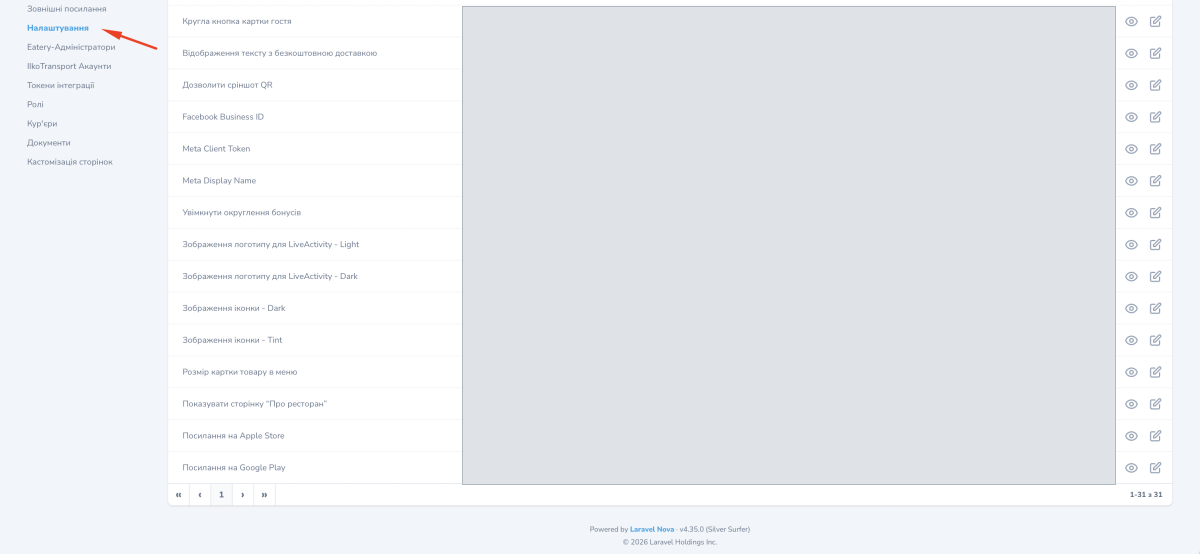
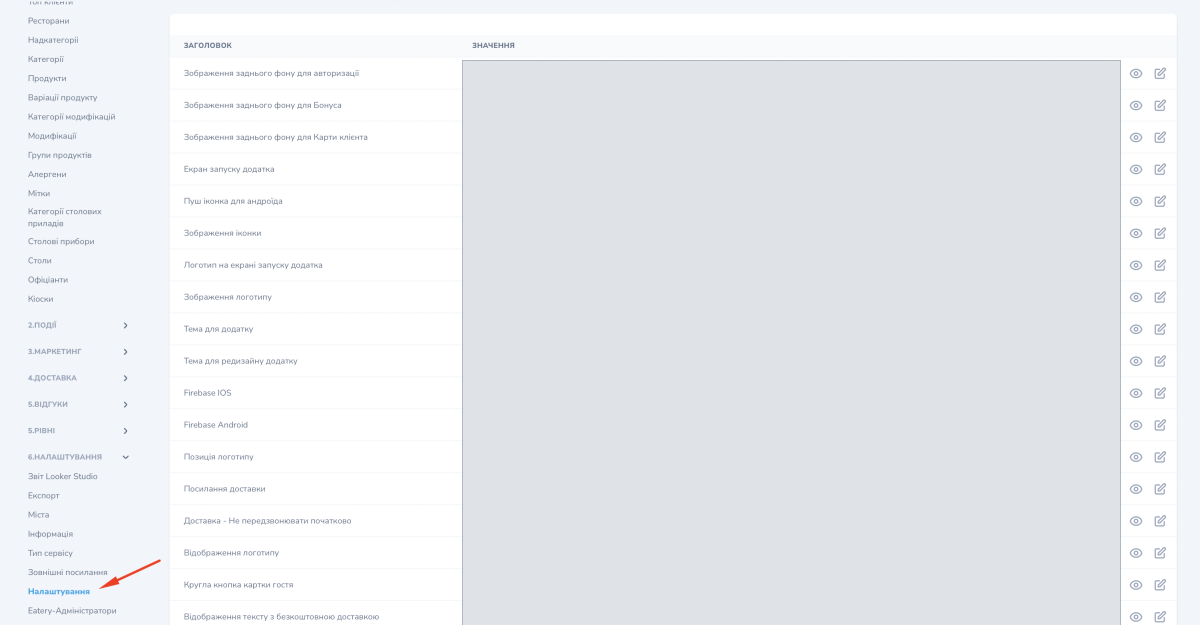
Erweitern Sie im Seitenmenü die Gruppe «6.Settings» und wählen Sie den Punkt «Settings».
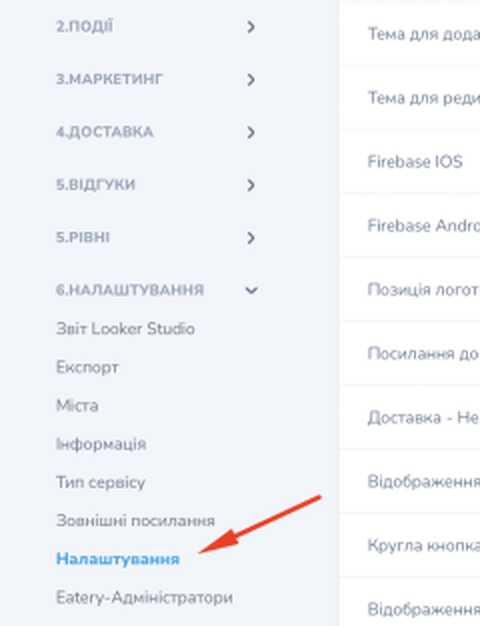
Es öffnet sich die Liste der Konfigurationsparameter: links der Name des Parameters, rechts sein Wert und am Ende der Zeile ein Stiftsymbol, das das Feld zur Bearbeitung öffnet.
Schritt 3. Das gewünschte Feld finden
Acht Felder oben in der Liste nehmen Bilder auf, vier weitere weiter unten.
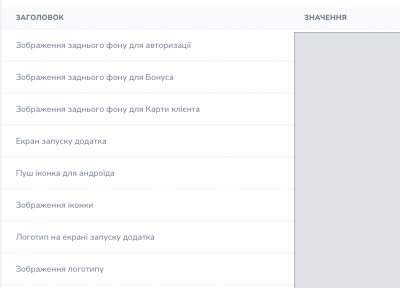
Bildschirmhintergründe
- Sign-in screen background («Зображення заднього фону для авторизації»)
Required field, up to 1126×2437 px (a 3x source). - Loyalty points screen background («Зображення заднього фону для Бонуса»)
Required field, up to 1126×2437 px (a 3x source). - Guest card screen background («Зображення заднього фону для Карти клієнта»)
The background of the screen with the guest card QR code. Optional field, no separate pixel limit. - App launch screen («Екран запуску додатка»)
The image shown while the app starts. Optional field, up to 1126×2437 px (a 3x source).
Logos
- Logo on the launch screen («Логотип на екрані запуску додатка»)
Required field, up to 985×375 px (a 3x source). If no file is uploaded, the main logo is used. - App logo («Зображення логотипу»)
The app’s main logo. Required field, up to 985×509 px; for the current design prepare a 509×509 px square.
Icons
- Android push icon («Пуш іконка для андроіда»)
Required field, a square up to 1025×1025 px; the app shows it at 96 px. The field is not used on iOS. - App icon («Зображення іконки»)
The app icon, light variant. Required field, up to 1025×1025 px (a 1x source), prepare a 1024×1024 px square. On Android the icon is cropped to a circle, so keep the meaningful elements closer to the centre.
Zusätzliche Icons für iOS
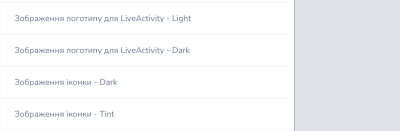
Diese vier Felder sind optional, haben keine eigene Pixelgrenze und werden unter Android nicht verwendet.
- Live Activity logo, Light («Зображення логотипу для LiveActivity – Light») and Live Activity logo, Dark («Зображення логотипу для LiveActivity – Dark»)
The light and dark variants of the logo for Live Activity. - App icon, Dark («Зображення іконки – Dark») and App icon, Tint («Зображення іконки – Tint»)
Additional variants of the app icon, dark and tinted. Prepare them in the same square as the main icon.
Schritt 4. Speichern und prüfen
Öffnen Sie das Feld über das Stiftsymbol, laden Sie die Datei hoch und speichern Sie die Änderung. Nach dem Speichern ist das Bild in der Wertespalte neben dem Feldnamen zu sehen.
In der App erscheint die Änderung, nachdem das Team von Eatery Club die Konfiguration erstellt hat. Dabei werden die Dateien noch einmal geprüft: Alles ausser SVG muss kleiner als 4 MB und auf keiner Seite grösser als 2500 px sein; ein Pflichtfeld darf nicht leer bleiben.
Integrationen
Diese Felder füllt das Team von Eatery Club beim Start Ihres Projekts aus.
- «Firebase IOS»: die Datei
GoogleService-Info.plistfür Push-Benachrichtigungen und Analysen unter iOS. - «Firebase Android»: die Datei
google-services.jsonfür dieselben Zwecke unter Android. - «Facebook Business ID»: die Kennung, mit der die App mit einem Werbekonto verknüpft wird.
- «Meta Client Token» und «Meta Display Name»: Werte für die Integration des Meta SDK.
- Apple Store link («Посилання на Apple Store»): the link to the app on the App Store.
- Google Play link («Посилання на Google Play»): the link to the app on Google Play.
- Delivery link («Посилання доставки»): the project’s branded URL.
Aussehen und Verhalten der App
- Theme for the app redesign («Тема для редизайну додатку») and App theme («Тема для додатку»): two separate fields, each holding a theme code name.
- Logo position («Позиція логотипу»): where the logo sits in the app.
- Product card size in the menu («Розмір картки товару в меню»): the size product cards are shown at in the menu.
- Show the logo («Відображення логотипу»): whether the logo is shown.
- Round guest card button («Кругла кнопка картки гостя»): whether the guest card button is round.
- Show the free delivery text («Відображення тексту з безкоштовною доставкою»): whether the free delivery text is shown.
- Delivery, do not call back by default («Доставка – Не передзвонювати початково»): whether the “do not call back” option is preselected for delivery orders.
- Allow the QR screenshot («Дозволити скріншот QR»): this setting concerns a screenshot of the guest card page with the QR code; check with the Eatery Club team how it behaves on a given platform.
- Enable rounding of loyalty points («Увімкнути округлення бонусів»): whether loyalty points are shown as whole numbers.
- Show the About the restaurant page («Показувати сторінку “Про ресторан”»): whether the app shows the About the restaurant («Про ресторан») (About the restaurant) page.