Configuración de la app móvil: parámetros disponibles
Qué parámetros tiene la configuración de la app móvil en el panel de Eatery Club: fondos, logotipos, iconos, Firebase, Meta SDK y enlaces a las tiendas.
Actualizado: 17.09.2026La configuración de la app móvil define cómo se ve la aplicación y cómo se comportan algunos elementos de la interfaz: los fondos de las pantallas, los logotipos, los iconos, la conexión con Firebase y Meta SDK, y los enlaces a las tiendas. El equipo de Eatery Club completa la mayoría de estos campos durante el lanzamiento del proyecto, así que no los cambie por su cuenta sin acordarlo antes con el soporte. Este artículo le sirve cuando prepara o reemplaza sus propias imágenes: muestra qué archivos preparar, dónde cargarlos y qué ocurre después.
Quién hace qué
- Usted prepara las imágenes según los requisitos de abajo y las carga en los campos correspondientes de la sección.
- El equipo de Eatery Club genera la configuración y lleva el cambio hasta la app. Acuerde los plazos con el soporte.
- Los campos de lanzamiento — Firebase, Meta SDK, temas, enlaces a las tiendas — quedan a cargo del equipo de Eatery Club. Más abajo se describen solo para que entienda lo que ve en la lista.
Paso 1. Prepare los archivos
- Formato: JPEG, JPG, PNG o SVG.
- Peso del archivo: hasta 3 MB.
- Cantidad: una imagen por campo; el archivo nuevo reemplaza al anterior.
- Dimensiones en píxeles: cada campo tiene las suyas, indicadas en el paso 3. Donde no hay un límite propio, rigen solo los requisitos de arriba.
No hace falta preparar un juego de tamaños: todos los tamaños derivados para iOS y Android se generan a partir del único archivo que usted carga. Los fondos se guardan en la configuración generada en JPEG, por lo que no conservan la transparencia; los logotipos y los iconos se guardan en PNG.
Paso 2. Abra la sección
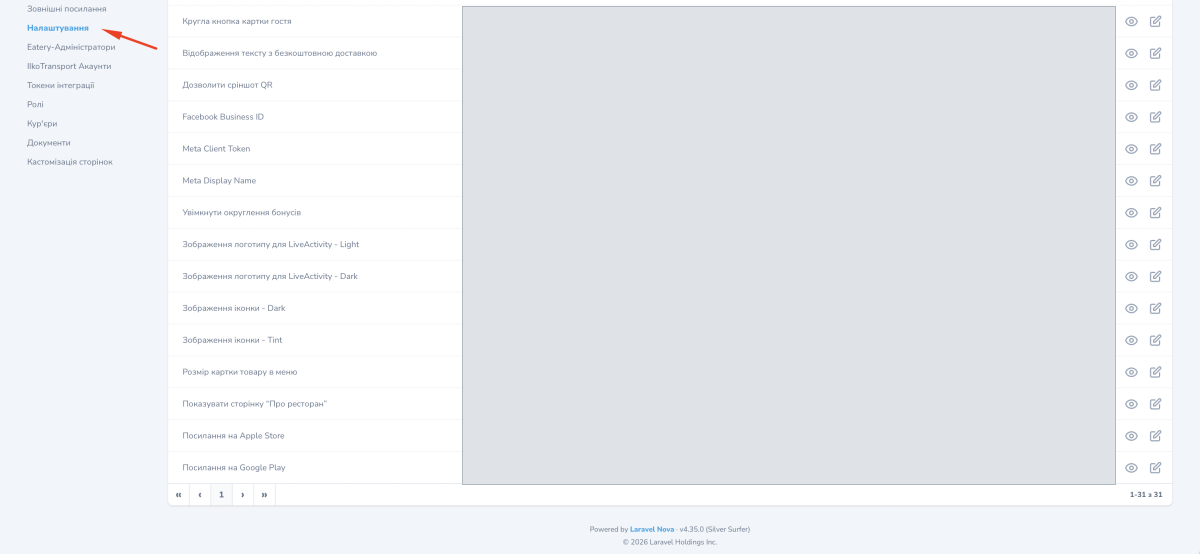
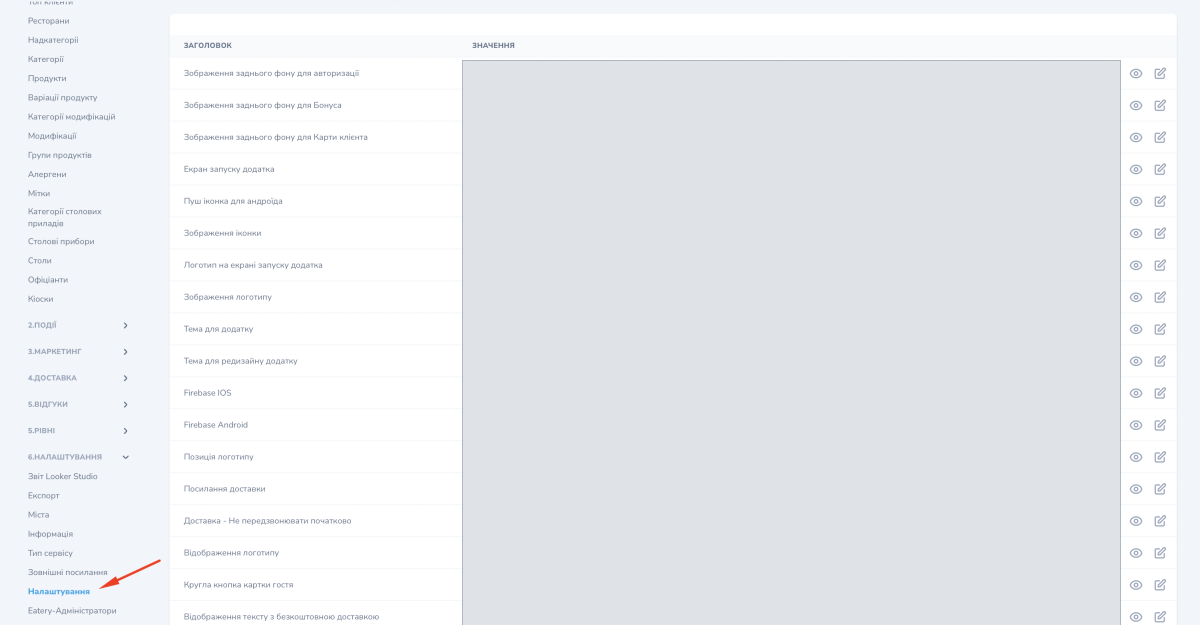
En el menú lateral despliegue el grupo 6.Ajustes («6.Налаштування») y elija Ajustes («Налаштування»).
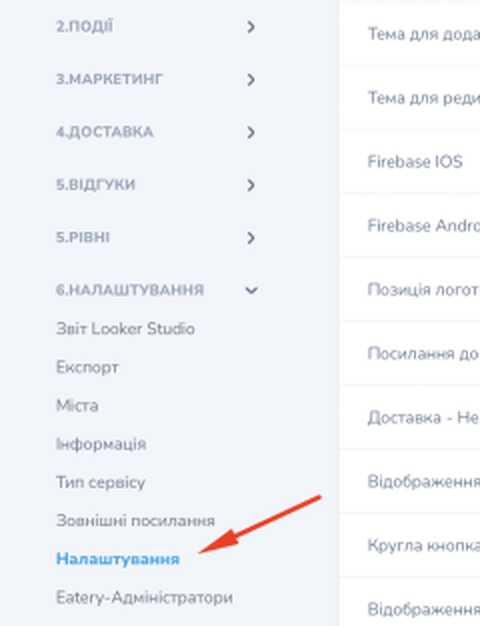
Se abre la lista de parámetros de la configuración: a la izquierda el nombre del parámetro, a la derecha su valor y, al final de la fila, un icono de lápiz que abre el campo para editarlo.
Paso 3. Busque el campo que necesita
Ocho campos al principio de la lista reciben imágenes, y otros cuatro más abajo.
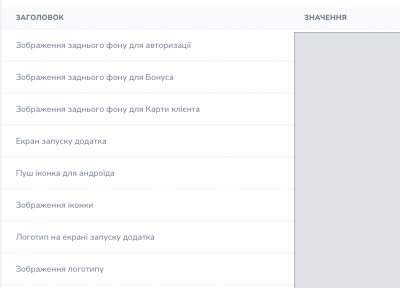
Fondos de las pantallas
- Fondo de la pantalla de inicio de sesión («Зображення заднього фону для авторизації»)
Campo obligatorio, hasta 1126×2437 px (diseño a 3x). - Fondo de la pantalla de puntos («Зображення заднього фону для Бонуса»)
Campo obligatorio, hasta 1126×2437 px (diseño a 3x). - Fondo de la pantalla de la tarjeta del cliente («Зображення заднього фону для Карти клієнта»)
El fondo de la pantalla con el código QR de la tarjeta del cliente. Campo opcional, sin límite de píxeles propio. - Pantalla de arranque de la app («Екран запуску додатка»)
La imagen que se muestra mientras la app arranca. Campo opcional, hasta 1126×2437 px (diseño a 3x).
Logotipos
- Logotipo de la pantalla de arranque («Логотип на екрані запуску додатка»)
Campo obligatorio, hasta 985×375 px (diseño a 3x). Si no se carga ningún archivo, se usa el logotipo principal. - Logotipo de la app («Зображення логотипу»)
El logotipo principal de la app. Campo obligatorio, hasta 985×509 px; para el diseño actual prepare un cuadrado de 509×509 px.
Iconos
- Icono push para Android («Пуш іконка для андроіда»)
Campo obligatorio, un cuadrado de hasta 1025×1025 px; la app lo muestra a 96 px. En iOS el campo no se usa. - Icono de la app («Зображення іконки»)
El icono de la app, variante clara. Campo obligatorio, hasta 1025×1025 px (diseño a 1x), prepare un cuadrado de 1024×1024 px. En Android el icono se recorta en círculo, así que mantenga los elementos importantes cerca del centro.
Iconos adicionales para iOS
Estos cuatro campos son opcionales, no tienen un límite de píxeles propio y no se usan en Android.
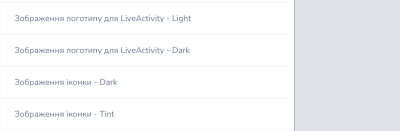
- Logotipo de Live Activity, Light («Зображення логотипу для LiveActivity – Light») y Logotipo de Live Activity, Dark («Зображення логотипу для LiveActivity – Dark»)
Las variantes clara y oscura del logotipo para Live Activity. - Icono de la app, Dark («Зображення іконки – Dark») y Icono de la app, Tint («Зображення іконки – Tint»)
Variantes adicionales del icono de la app, oscura y con tinte. Prepárelas en el mismo cuadrado que el icono principal.
Paso 4. Guarde y compruebe
Abra el campo con el lápiz, cargue el archivo y guarde el cambio. Una vez guardado, la imagen se ve en la columna de valores junto al nombre del campo.
En la app el cambio aparece después de que el equipo de Eatery Club genere la configuración. En ese momento los archivos se comprueban otra vez: todo lo que no sea SVG debe pesar menos de 4 MB y no superar los 2500 px por lado, y un campo obligatorio no puede quedar vacío.
Integraciones
El equipo de Eatery Club completa estos campos durante el lanzamiento del proyecto.
- «Firebase IOS»: el archivo
GoogleService-Info.plistpara notificaciones push y analítica en iOS. - «Firebase Android»: el archivo
google-services.jsonpara lo mismo en Android. - «Facebook Business ID»: el identificador con el que la app se vincula a una cuenta publicitaria.
- «Meta Client Token» y «Meta Display Name»: valores para la integración con Meta SDK.
- Enlace a la Apple Store («Посилання на Apple Store»): el enlace a la app en la App Store.
- Enlace a Google Play («Посилання на Google Play»): el enlace a la app en Google Play.
- Enlace de entrega («Посилання доставки»): la URL de marca del proyecto.
Apariencia y comportamiento de la app
- Tema para el rediseño de la app («Тема для редизайну додатку») y Tema de la app («Тема для додатку»): dos campos distintos; cada uno guarda el nombre de código de un tema.
- Posición del logotipo («Позиція логотипу»): dónde se ubica el logotipo en la app.
- Tamaño de la tarjeta de producto en el menú («Розмір картки товару в меню»): el tamaño con el que se muestran las tarjetas de producto en el menú.
- Mostrar el logotipo («Відображення логотипу»): si se muestra el logotipo.
- Botón redondo de la tarjeta del cliente («Кругла кнопка картки гостя»): si el botón de la tarjeta del cliente es redondo.
- Mostrar el texto de entrega gratuita («Відображення тексту з безкоштовною доставкою»): si se muestra el texto sobre la entrega gratuita.
- Entrega: no llamar para confirmar de entrada («Доставка – Не передзвонювати початково»): si la opción de no llamar para confirmar viene seleccionada de entrada en los pedidos con entrega.
- Permitir la captura del código QR («Дозволити скріншот QR»): el ajuste se refiere a la captura de la página de la tarjeta del cliente con el código QR; consulte con el equipo de Eatery Club cómo se comporta en cada plataforma.
- Activar el redondeo de los puntos («Увімкнути округлення бонусів»): si los puntos se muestran como números enteros.
- Mostrar la página Sobre el restaurante («Показувати сторінку “Про ресторан”»): si la app muestra la página «Sobre el restaurante».