Pages personnalisées
Écrans d’application distincts, avec leur propre mise en page : quand ils sont utiles, quels champs comporte une page et comment en demander une nouvelle à l’équipe Eatery Club.
Mis à jour : 07.10.2026La section « Page customizations » contient des écrans distincts de l’application, avec leur propre mise en page : un titre, une image ou une vidéo et un bouton associé à une action. Ces pages s’ajoutent lorsque les sections standard de l’application ne donnent pas l’aspect souhaité.
Les écrans de texte de l’application, dont la prise en main, se configurent ailleurs : Blocs d’info : prise en main et conseils.
Quand une page distincte est utile
- une promotion avec une mise en page non standard ;
- un programme de fidélité avec sa propre mécanique ;
- une page d’événement avec une vidéo promo.
Ce qu’il faut pour que la section apparaisse
Les pages personnalisées s’activent au niveau du projet. Tant que la fonctionnalité n’est pas activée pour votre projet, la section n’apparaît pas dans l’interface d’administration. Si vous ne la voyez pas, demandez à l’équipe Eatery Club d’activer la fonctionnalité.
Champs de la page
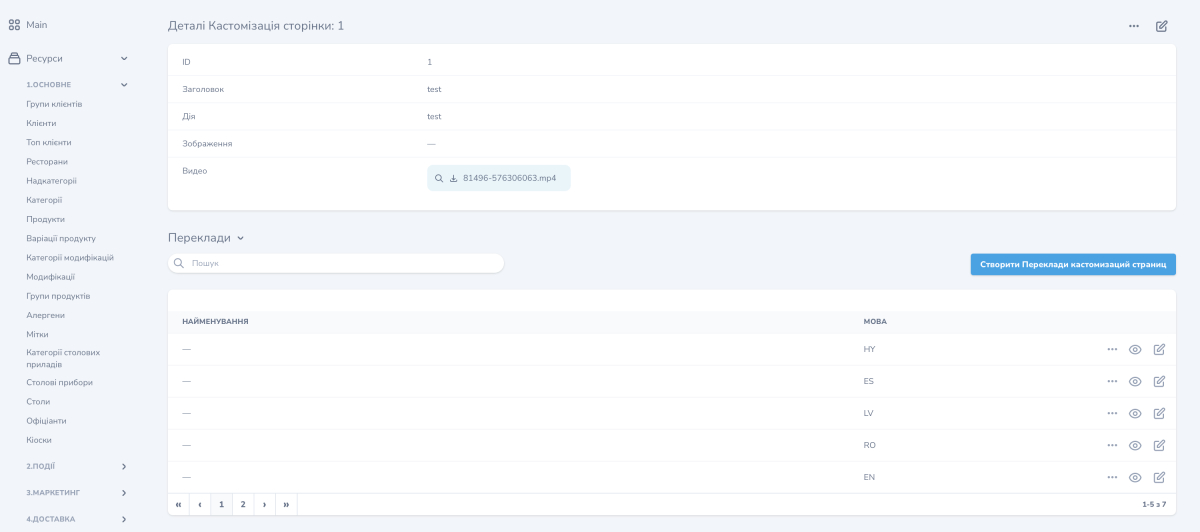
- « Slug » : le nom interne de la page, qui sert à y faire référence ;
- « Title » : le titre que voit le client ;
- « Action » : la valeur associée au bouton de la page, par exemple un lien ;
- « Image » : la bannière de la page ;
- «Видео»: a video file used as the main element of the page;
- « Translations » : les textes de la page pour chaque langue activée dans le projet.
Comment demander une nouvelle page
Une nouvelle page personnalisée est créée par l’équipe Eatery Club.
- Décrivez à quoi sert la page et quel contenu elle accueillera.
- Envoyez cette description à sales@eatery.club.
- L’équipe crée la page, qui apparaît dans la liste de la section « Page customizations » de votre interface. Vous en remplissez ensuite vous-même le contenu.
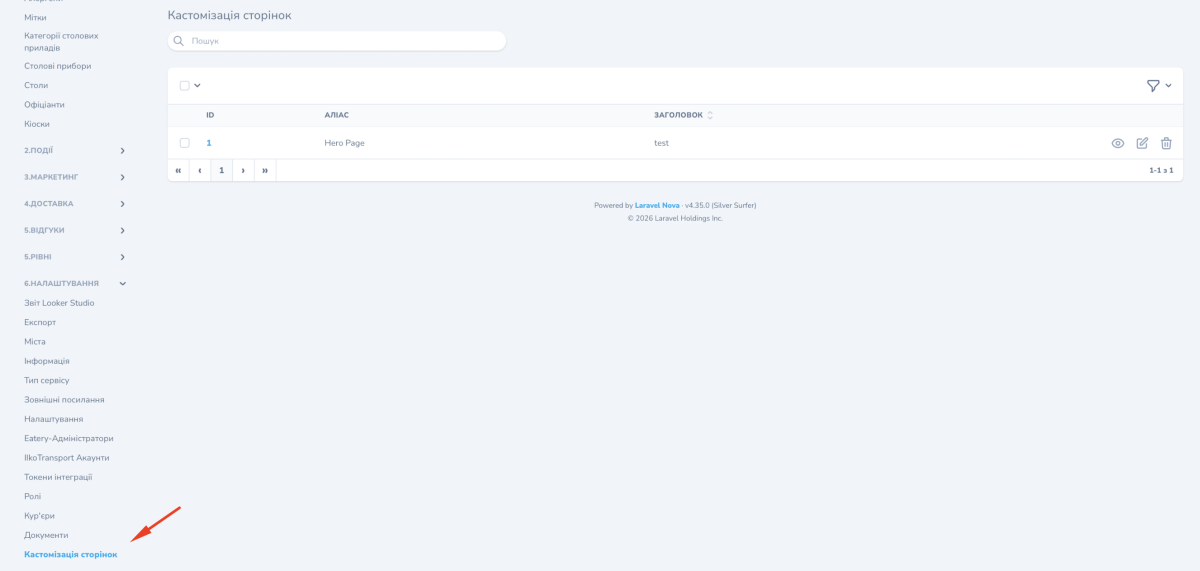
Où le trouver dans l’interface d’administration
La section s’appelle « Page customizations ». Elle s’ouvre depuis le groupe « 6.Settings » du menu latéral. La fiche d’une page y est intitulée « Page customization ».