
Метки (лейблы): визуальные теги на карточках
Раздел «Мітки» в админ-панели Eatery Club: поля метки, как её создать, как поставить на продукт и почему метку нельзя удалить.
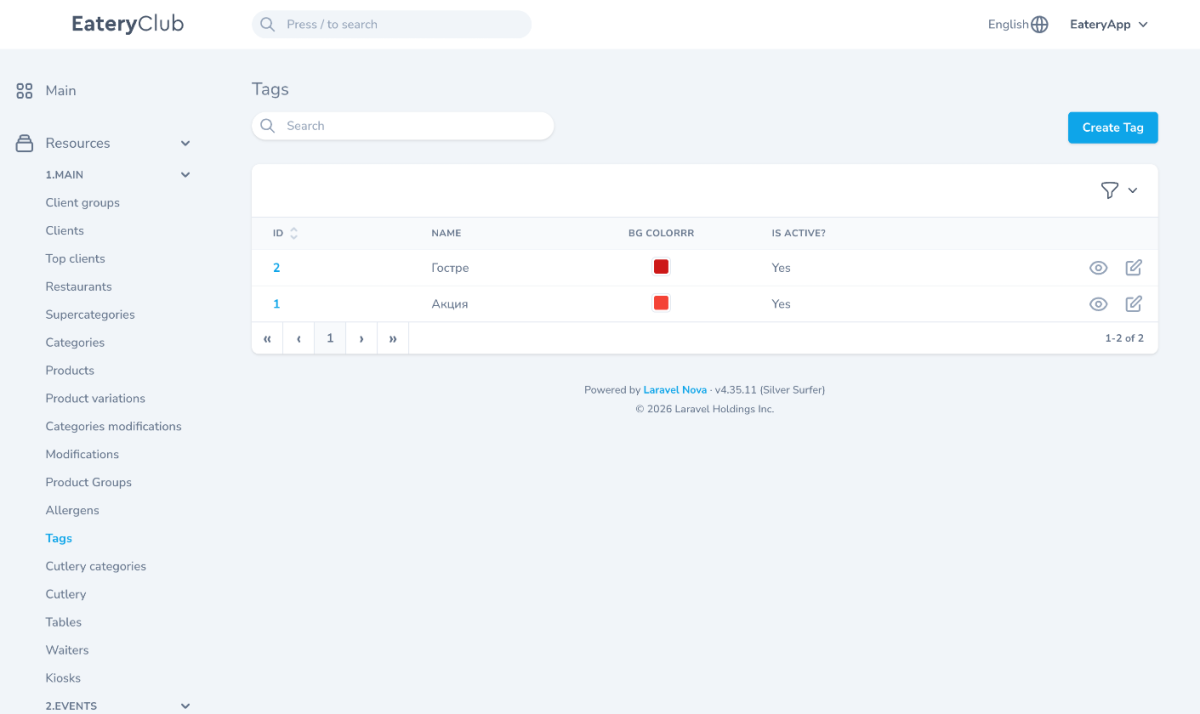
Обновлено: 02.10.2026Цветные теги, которые показываются на карточке продукта, настраивают в разделе «Tags» (метки). Он открывается из группы «1.MAIN» (основное) бокового меню. Список содержит метки вашего проекта.
Английский список называется «Tags» и находится в группе «1.MAIN».
Поля метки
- «Найменування» (наименование): название метки.
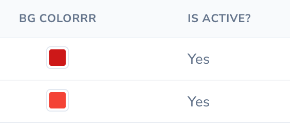
- «Bg colorrr»: цвет фона метки. Подпись поля в панели именно такая.
- «Активний?» (активный): состояние метки.
- Обязательные в форме — «Bg colorrr» и «Активний?». «Найменування» форма разрешит сохранить и пустым, но тогда метку не узнать в списке, поэтому заполняйте его всегда.
Те же значения список показывает колонками «ID», «NAME», «BG COLORRR» и «IS ACTIVE?».
Как создать метку
- Откройте раздел «Tags».
- Нажмите «Create Tag» (создать метку).
- Заполните «Найменування», выберите «Bg colorrr» и установите «Активний?».
- Сохраните.
- Откройте сохранённую метку на просмотр и в блоке «Переклади» (переводы) добавьте название для каждого языка: без переводов метка показывается на продукте неправильно.
Как поставить метку на продукт
- Откройте раздел «Продукти» (продукты) и откройте нужный продукт на редактирование.
- В поле «Мітки» отметьте нужную метку.
- Сохраните продукт.
В разделе нет удаления меток
В строках списка доступны только «Перегляд» (просмотр) и «Редагувати» (редактировать): действия удаления в этом разделе нет. Поэтому проверяйте название и цвет до сохранения, а изменения вносите редактированием существующей метки. Если метку нужно убрать совсем, обратитесь в поддержку Eatery Club.
