
Produktlabels: visuelle Tags auf Karten
Der Bereich «Labels» im Admin-Panel von Eatery Club: die Felder eines Labels, wie Sie ein Label anlegen, einem Produkt zuweisen und warum es sich nicht löschen lässt.
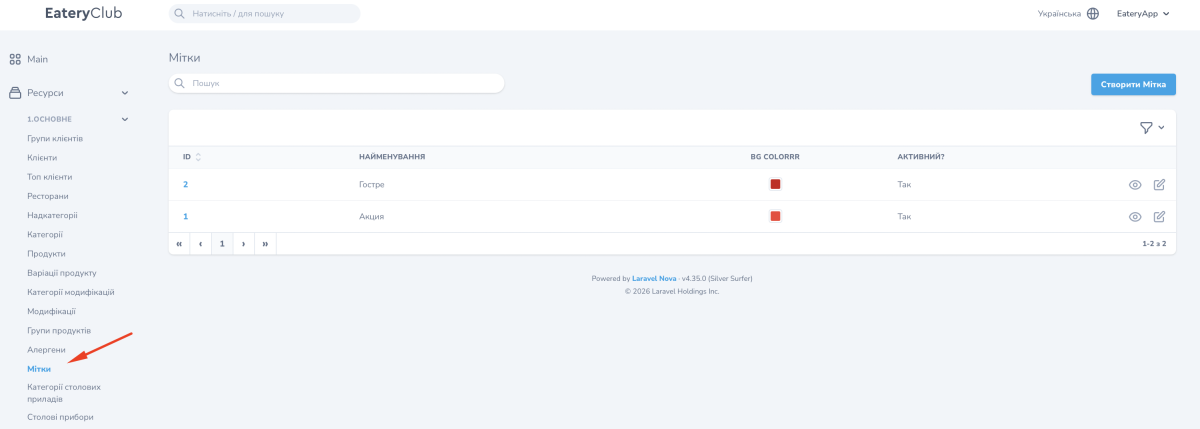
Aktualisiert: 07.10.2026Die farbigen Tags, die auf der Produktkarte angezeigt werden, richten Sie im Bereich «Мітки» (Labels) ein. Sie öffnen ihn im Seitenmenü über die Gruppe «1.ОСНОВНЕ» (1. Grundlegendes), Punkt «Мітки». Die Liste enthält die Labels Ihres Projekts.
Felder eines Labels
- «Найменування» (Bezeichnung): der Name des Labels.
- «Bg colorrr»: die Hintergrundfarbe des Labels. Das Feld heisst im Panel genau so.
- «Активний?» (Aktiv?): der Status des Labels.
Dieselben Werte zeigt die Liste in den Spalten «ID», «НАЙМЕНУВАННЯ» (Bezeichnung), «BG COLORRR» und «АКТИВНИЙ?» (Aktiv?).
So legen Sie ein Label an
- Öffnen Sie den Bereich «Мітки».
- Klicken Sie auf «Створити Мітка» (Label erstellen).
- Füllen Sie «Найменування» aus, wählen Sie «Bg colorrr» und legen Sie «Активний?» fest.
- Speichern Sie.
- Fügen Sie Übersetzungen des Labels hinzu: Ohne sie wird das Label auf dem Produkt falsch angezeigt.
So weisen Sie einem Produkt ein Label zu
- Öffnen Sie den Bereich «Продукти» (Produkte) und dort das gewünschte Produkt zur Bearbeitung.
- Markieren Sie im Feld «Мітки» das gewünschte Label.
- Speichern Sie das Produkt.
Ein Label lässt sich nicht löschen
In den Zeilen der Liste stehen nur «Перегляд» (Ansicht) und «Редагувати» (Bearbeiten) zur Verfügung: Eine Löschaktion gibt es in diesem Bereich nicht. Prüfen Sie deshalb Name und Farbe vor dem Speichern, und nehmen Sie Änderungen vor, indem Sie das bestehende Label bearbeiten.
