Export de données : télécharger les fichiers
Où trouver le journal des exports dans l’interface d’administration Eatery Club, le sens des colonnes du tableau et comment télécharger un fichier d’export prêt.
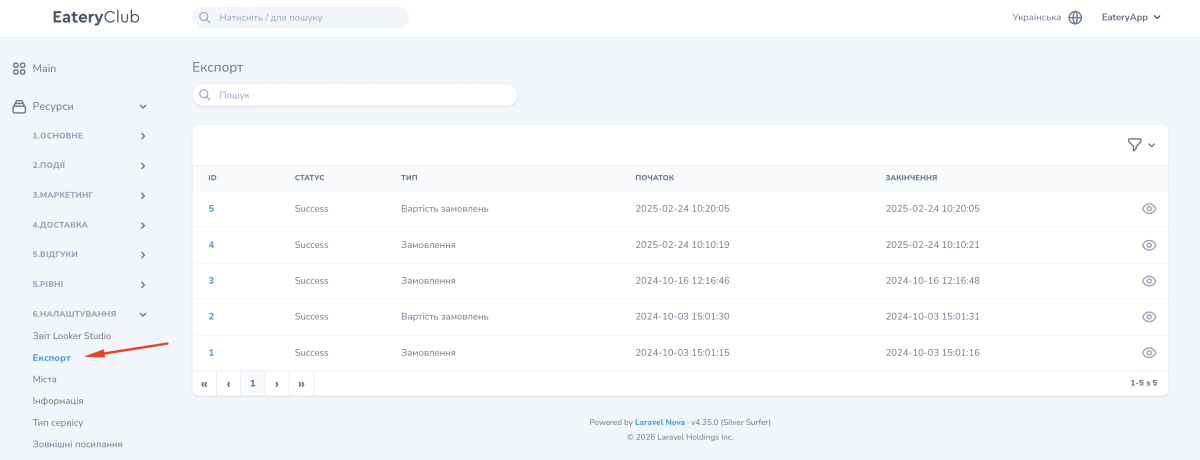
Mis à jour : 07.10.2026La section « Export » du groupe « Settings » affiche le journal des exports de données déjà effectués. C’est ici que vous trouvez un fichier prêt et le téléchargez. Les nouveaux exports ne se créent pas dans cette section : ils se lancent depuis d’autres sections de l’interface d’administration, par exemple depuis la section « Orders ».
Si l’export souhaité ne figure pas dans la liste, revenez à la section qui contient ces données et lancez l’export depuis celle-ci. Les commandes, par exemple, s’exportent depuis Commandes : liste, statuts et actions.
Le tableau des exports
La liste comporte les colonnes suivantes :
- La colonne « ID » : le numéro de l’export.
- «Статус» (Status): the file can be downloaded once this column shows «Success».
- «Тип» (Type): which data was exported, for example «Замовлення» (Orders) or «Вартість замовлень» (Order value).
- Les colonnes « Starting » et « Ending » : la date et l’heure de début et de fin de l’export.
Comment télécharger un fichier d’export
- Ouvrez la section « Settings », puis la sous-section « Export ».
- Retrouvez l’export souhaité dans la liste par date ou par type.
- Ouvrez-le avec le bouton d’affichage (l’icône en forme d’œil).
- Cliquez sur le bouton « Download » à côté du nom du fichier.