Datenexport: Exportdateien herunterladen
Wo Sie im Admin-Panel von Eatery Club das Exportprotokoll finden, was die Spalten der Tabelle bedeuten und wie Sie eine fertige Exportdatei herunterladen.
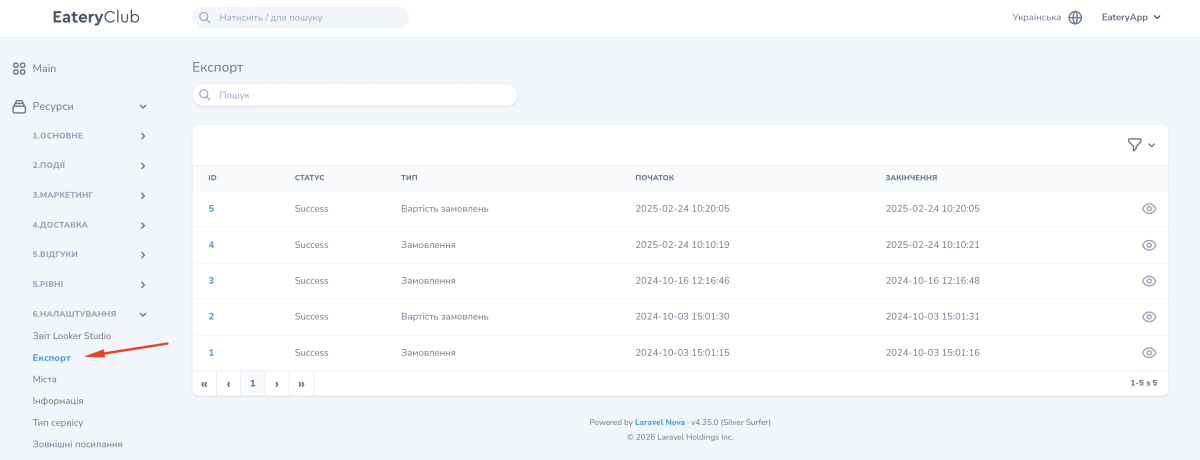
Aktualisiert: 07.10.2026Der Bereich «Export» in der Gruppe «Settings» zeigt das Protokoll bereits ausgeführter Datenexporte. Hier finden Sie eine fertige Datei und laden sie herunter. Neue Exporte werden nicht in diesem Bereich erstellt: Sie werden aus anderen Bereichen des Admin-Panels gestartet, zum Beispiel aus dem Bereich «Orders».
Fehlt der benötigte Export in der Liste, gehen Sie zurück in den Bereich mit den betreffenden Daten und starten Sie den Export dort. Bestellungen zum Beispiel exportieren Sie aus dem Bereich der Bestellungen (siehe Bestellungen: Liste, Status und Aktionen).
Die Exporttabelle
Die Liste hat folgende Spalten:
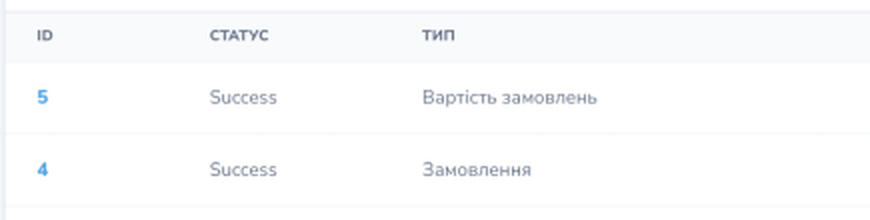
- «ID»: die Nummer des Exports.
- «Статус» (Status): the file can be downloaded once this column shows «Success».
- «Тип» (Type): which data was exported, for example «Замовлення» (Orders) or «Вартість замовлень» (Order value).
- «Starting» und «Ending»: Datum und Uhrzeit von Start und Ende des Exports.
So laden Sie eine Exportdatei herunter
- Öffnen Sie den Bereich «Settings» und darin den Punkt «Export».
- Suchen Sie den benötigten Export in der Liste nach Datum oder Typ.
- Öffnen Sie ihn über die Ansichtsschaltfläche mit dem Augensymbol.
- Klicken Sie neben dem Dateinamen auf «Download».