
Icônes de la barre de navigation
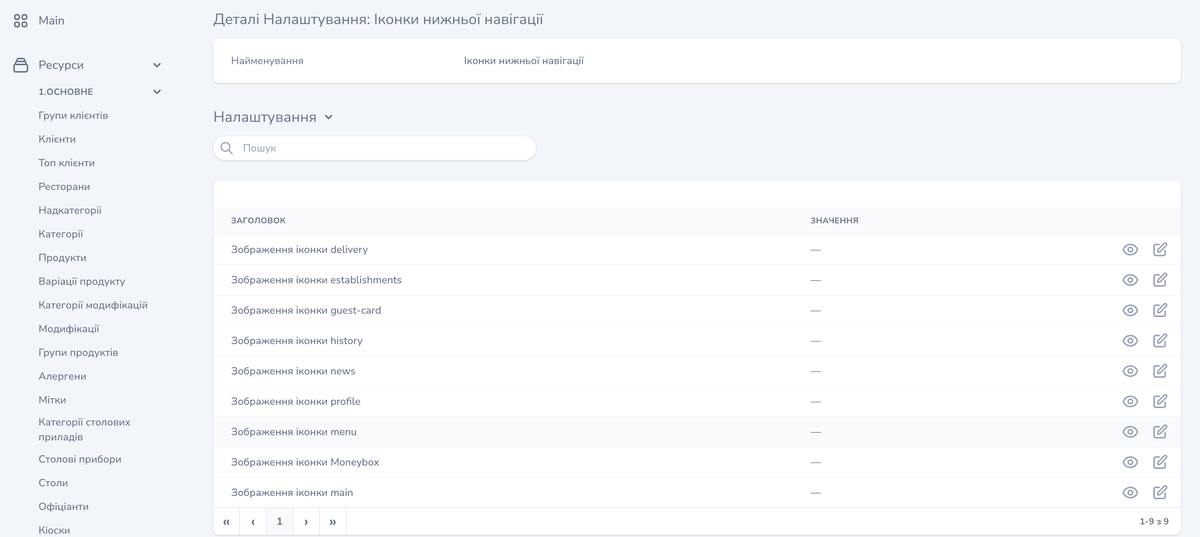
Mis à jour : 07.10.2026Dans la section « Налаштування » (paramètres), l’entrée « Іконки нижньої навігації » (icônes de la navigation inférieure) sert à définir les images des icônes des boutons de la barre de navigation inférieure de l’application mobile.
Les libellés cités ici correspondent aux captures d’écran ukrainiennes historiques de cet article ; votre interface d’administration peut afficher d’autres libellés.
Le bloc « Налаштування » présente les lignes du jeu dans un tableau avec les colonnes « ЗАГОЛОВОК » (titre) et « ЗНАЧЕННЯ » (valeur). Chaque ligne correspond à un identifiant de bouton, la colonne « ЗНАЧЕННЯ » affiche l’image chargée pour cette ligne, et la partie droite de la ligne comporte ses propres commandes d’affichage et de modification.
Identifiants du jeu
- « Зображення іконки delivery » (image de l’icône delivery)
- « Зображення іконки establishments » (image de l’icône establishments)
- « Зображення іконки guest-card » (image de l’icône guest-card)
- « Зображення іконки history » (image de l’icône history)
- « Зображення іконки news » (image de l’icône news)
- « Зображення іконки profile » (image de l’icône profile)
- « Зображення іконки menu » (image de l’icône menu)
- « Зображення іконки Moneybox » (image de l’icône Moneybox)
- « Зображення іконки main » (image de l’icône main)
La liste indique pour quels identifiants l’interface permet de charger une icône. L’ensemble des boutons de l’application dépend de la configuration de votre projet.
Comment charger une icône
- Ouvrez « Ресурси » (ressources), le groupe « 6.Налаштування » (paramètres), l’élément « Налаштування », puis trouvez dans la liste l’entrée « Іконки нижньої навігації ».
- Trouvez la ligne de l’identifiant souhaité.
- Utilisez la commande de modification de cette ligne : le formulaire « Оновлення Налаштування » (mise à jour du paramètre) de cette ligne s’ouvre, avec le champ « Значення » (valeur).
- Cliquez sur « Add New Media » et choisissez un fichier. Le champ accepte un seul fichier.
- Cliquez sur « Оновити Налаштування » (mettre à jour le paramètre).
Revenez au tableau des paramètres et vérifiez que la ligne choisie affiche l’image chargée.
Le bouton « Оновити та продовжити редагування » (mettre à jour et continuer la modification) enregistre la modification et laisse le formulaire ouvert. Le bouton « Скасування » (annulation) ferme le formulaire sans enregistrer.

