
Icons der unteren Navigationsleiste
Aktualisiert: 07.10.2026Im Bereich «Налаштування» (Einstellungen), im Eintrag «Іконки нижньої навігації» (Icons der unteren Navigation), legen Sie die Bilder der Icons für die Schaltflächen der unteren Navigation der mobilen App fest.
Die hier zitierten Beschriftungen entsprechen den historischen ukrainischen Screenshots in diesem Artikel; in Ihrem Admin-Panel können andere Beschriftungen angezeigt werden.
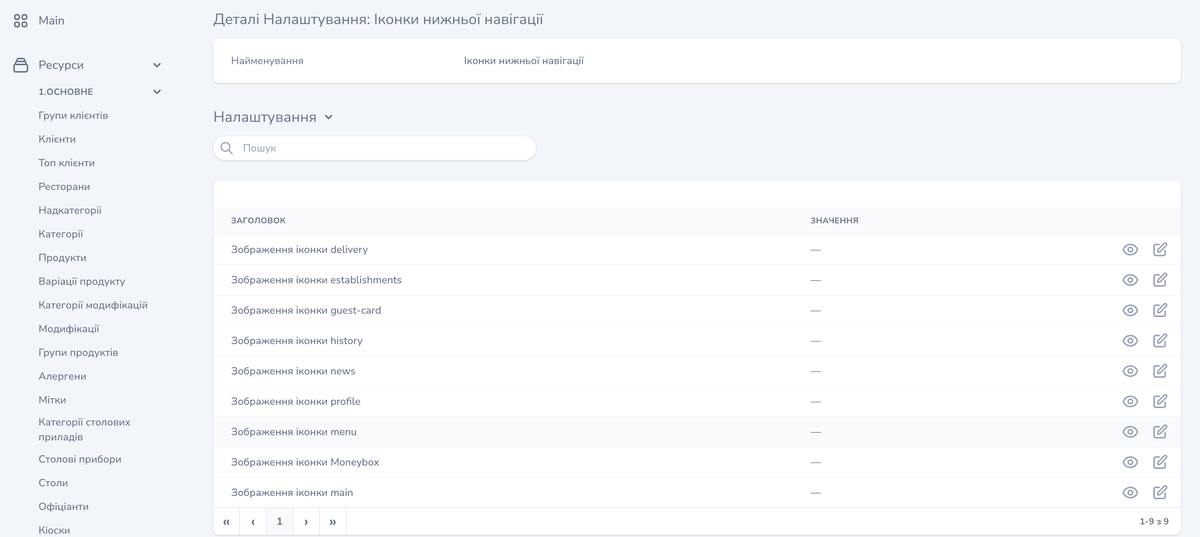
Der Block «Налаштування» zeigt die Zeilen des Sets in einer Tabelle mit den Spalten «ЗАГОЛОВОК» (Überschrift) und «ЗНАЧЕННЯ» (Wert). Jede Zeile entspricht der Kennung einer Schaltfläche, in der Spalte «ЗНАЧЕННЯ» ist das hochgeladene Bild dieser Zeile zu sehen, und rechts in der Zeile befinden sich eigene Elemente zum Anzeigen und Bearbeiten.
Kennungen im Set
- «Зображення іконки delivery» (Icon-Bild delivery)
- «Зображення іконки establishments» (Icon-Bild establishments)
- «Зображення іконки guest-card» (Icon-Bild guest-card)
- «Зображення іконки history» (Icon-Bild history)
- «Зображення іконки news» (Icon-Bild news)
- «Зображення іконки profile» (Icon-Bild profile)
- «Зображення іконки menu» (Icon-Bild menu)
- «Зображення іконки Moneybox» (Icon-Bild Moneybox)
- «Зображення іконки main» (Icon-Bild main)
Die Liste zeigt, für welche Kennungen das Panel das Hochladen eines Icons erlaubt. Welche Schaltflächen die App enthält, hängt von der Konfiguration Ihres Projekts ab.
So laden Sie ein Icon hoch
- Öffnen Sie «Ресурси» (Ressourcen), dann die Gruppe «6.Налаштування» (6. Einstellungen) und den Punkt «Налаштування». Suchen Sie in der Liste den Eintrag «Іконки нижньої навігації».
- Suchen Sie die Zeile der gewünschten Kennung.
- Verwenden Sie das Bearbeitungselement in dieser Zeile: Es öffnet sich das Formular «Оновлення Налаштування» (Aktualisierung der Einstellung) für diese Zeile mit dem Feld «Значення» (Wert).
- Klicken Sie auf «Add New Media» und wählen Sie eine Datei. Das Feld nimmt eine einzelne Datei auf.
- Klicken Sie auf «Оновити Налаштування» (Einstellung aktualisieren).
Kehren Sie zur Tabelle der Einstellungen zurück und prüfen Sie, ob in der gewählten Zeile das hochgeladene Bild angezeigt wird.
Die Schaltfläche «Оновити та продовжити редагування» (Aktualisieren und weiter bearbeiten) speichert die Änderung und lässt das Formular offen. Die Schaltfläche «Скасування» (Abbrechen) schliesst das Formular ohne Speichern.

