
Admin-Panel von Eatery Club: Überblick
Die Gruppen im linken Menü des Admin-Panels von Eatery Club, was bei der Synchronisation aus dem Kassensystem kommt und wovon die Sichtbarkeit abhängt.
Aktualisiert: 07.10.2026Das Admin-Panel von Eatery Club öffnen Sie im Browser. Darin verwalten Sie Speisekarte, Bestellungen, Gästedatenbank, Marketing, Lieferung und die Projekteinstellungen. Das linke Menü ist in nummerierte Gruppen gegliedert.
Wo Sie typische Aufgaben erledigen
Dieser Artikel hilft Ihnen, sich im Panel zurechtzufinden. Wenn Sie schon wissen, was zu tun ist, gehen Sie direkt zur passenden Anleitung.
- Speisekarte anlegen oder aktualisieren: Produkte im Admin-Panel verwalten
- Kassensystem anbinden und Speisekarte synchronisieren: Konten iikoTransport / Poster: POS-Anbindung
- Zahlungsannahme einrichten: Zahlungssysteme: Zahlungsanbieter anbinden
- Liefergebiete und Liefergebühren festlegen: Liefergebiete: Gebühren und Bedingungen je Gebiet
- Zugriff für ein Teammitglied einrichten: Zugriff und Rollen: So funktionieren Berechtigungen im Panel
Gruppen im linken Menü
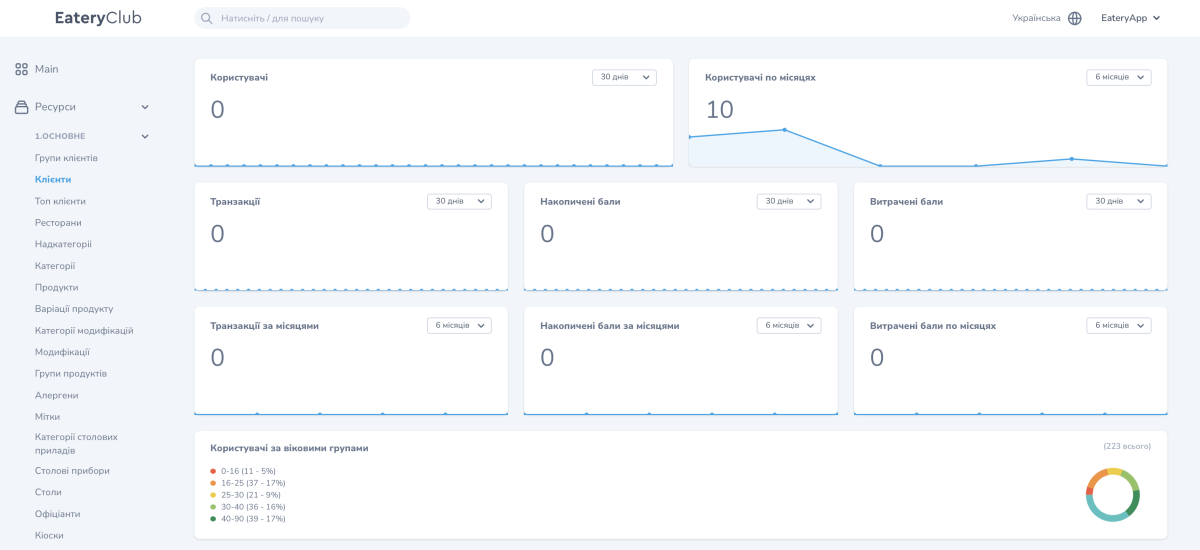
«1.Основне» (Main): guests and guest groups, restaurants, the menu structure, tables, waiters, kiosks.
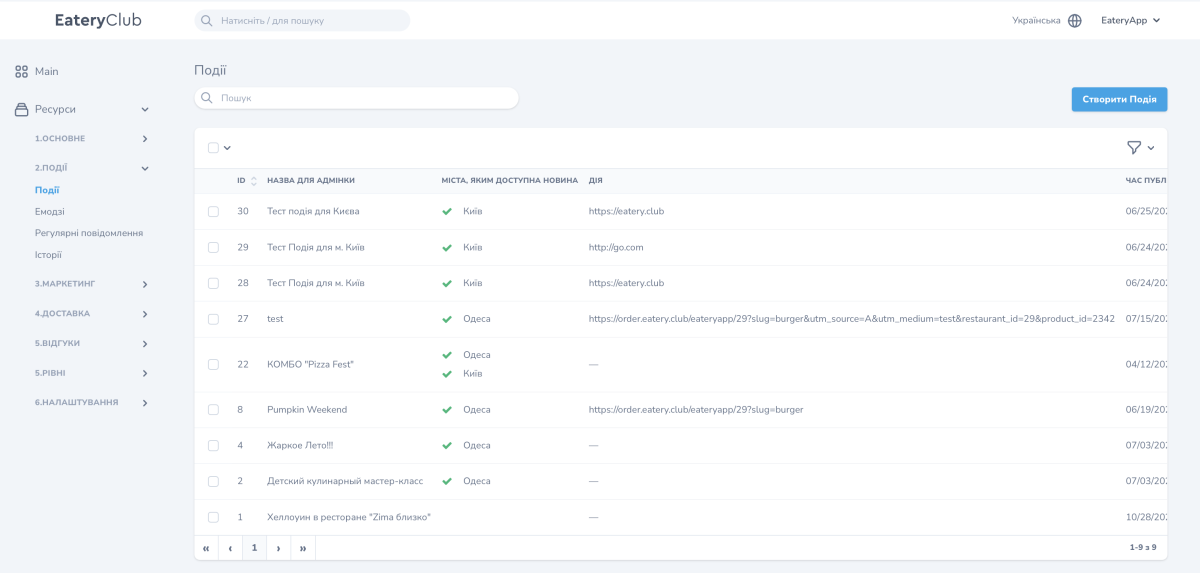
«2.Події» (Events): events, emojis, recurring notifications, stories.
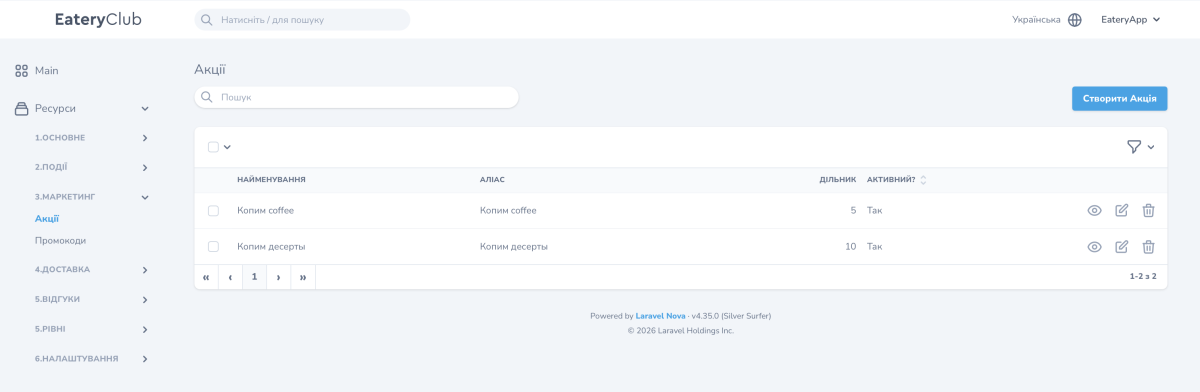
«3.Маркетинг» (Marketing): promotions and promo codes.
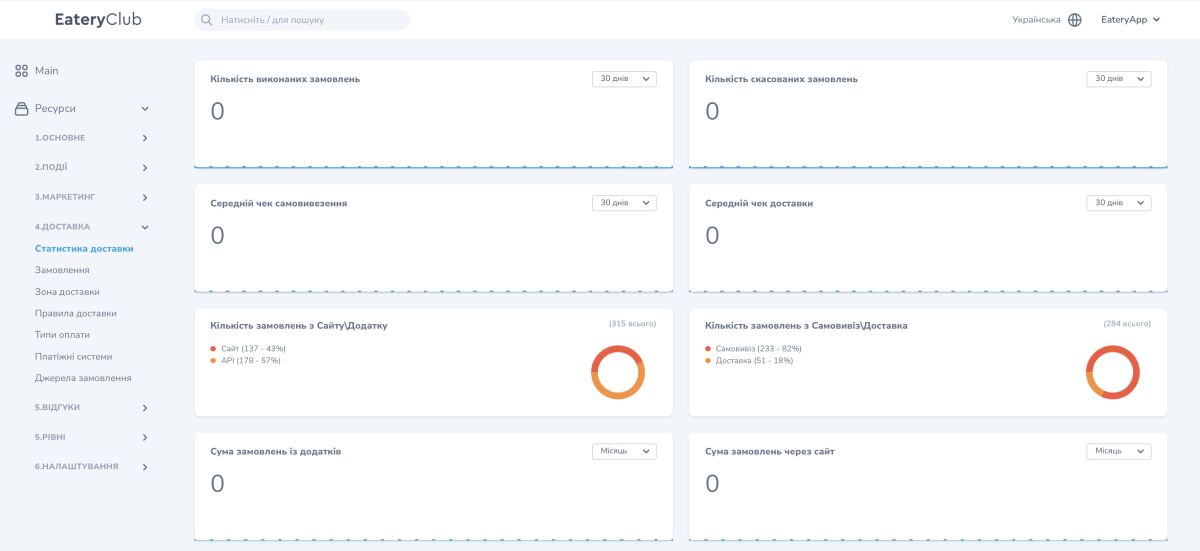
«4.Доставка» (Delivery): delivery statistics, orders, delivery zones and rules, payment types, payment systems, order sources.
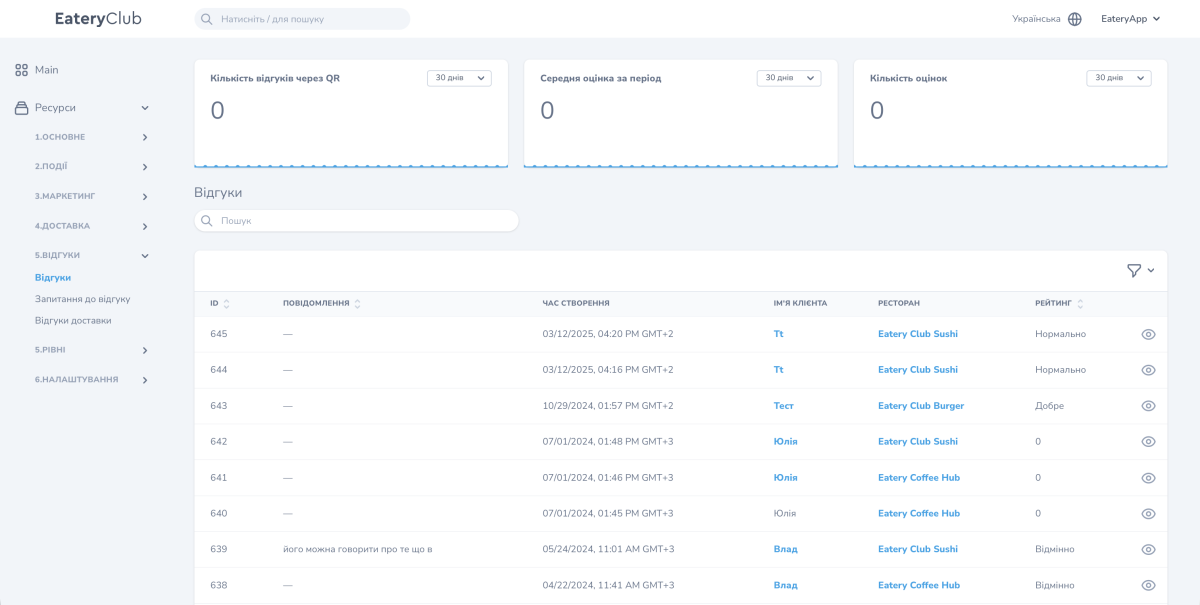
«5.Відгуки» (Reviews) and «5.Рівні» (Levels): guest reviews, review questions, delivery reviews, loyalty levels.
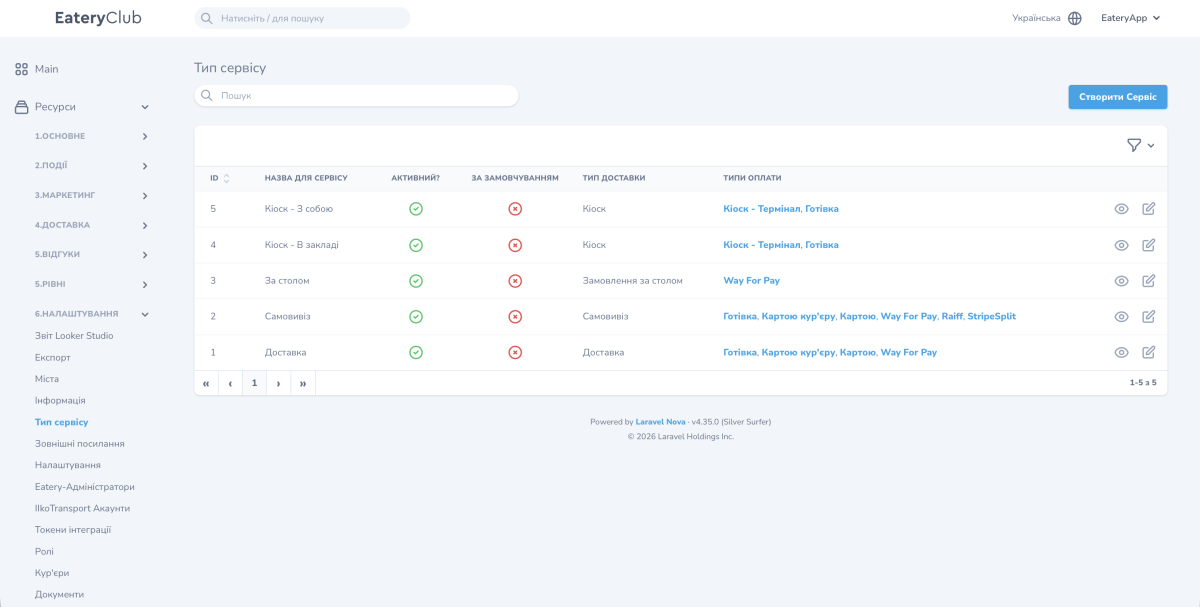
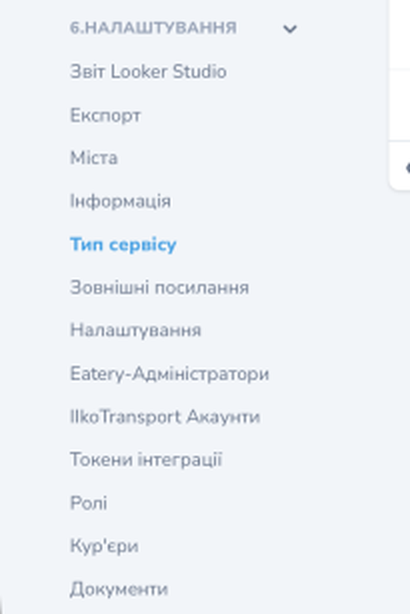
«6.Налаштування» (Settings): the Looker Studio report, export, cities, information, service type, external links, settings, «Eatery-Адміністратори» (Eatery administrators), «IIkoTransport Акаунти» (IIkoTransport accounts, this is where the POS is connected), integration tokens, roles, couriers, documents, page customization.
Welche Punkte eine Gruppe enthält, hängt von der Konfiguration Ihres Projekts und den Berechtigungen Ihrer Rolle ab. Ihr Menü kann daher abweichen.
Was im Kassensystem statt im Panel angelegt wird
Einige Objekte gelangen bei der Synchronisation der Speisekarte aus dem Kassensystem (POS) ins Panel:
- Produkte, Produktvarianten und Optionen;
- Tische und Servicepersonal;
- Promo-Codes und Aktionen.
Nach der Synchronisation stehen die Objekte im Panel für die weitere Einrichtung bereit. Produkte, Promo-Codes und Aktionen werden separat aktiviert; bei Produkten richten Sie zusätzlich die Anzeige ein und erfassen Übersetzungen. Daten, deren Quelle das Kassensystem ist, ändern Sie dort: Die nächste Synchronisation kann Änderungen im Panel überschreiben. Wie die Synchronisation abläuft, steht im Artikel Produkte im Admin-Panel verwalten; wie das Konto des Kassensystems angebunden wird, steht im Artikel Konten iikoTransport / Poster: POS-Anbindung. Im Hilfe-Center gibt es Anleitungen für Poster und Syrve (iiko).
Wovon es abhängt, welche Bereiche Sie sehen
Das linke Menü zeigt nur, was die Rolle des Benutzerkontos erlaubt. Die Produktdokumentation beschreibt zwei Standard-Zugriffsstufen: Der Inhaber hat vollen Zugriff, einschliesslich Zahlungssystemen und Rollen; der Administrator hat Zugriff auf alles ausser Systembereichen und Zahlungsschlüsseln. Andere Szenarien decken eigene Rollen ab. Wie Berechtigungen funktionieren und wo sie verwaltet werden, steht im Artikel Zugriff und Rollen.
