Setările meniului principal al aplicației (constructor vizual)
Cum stabiliți ce conține ecranul principal al aplicației mobile: lista de componente, previzualizarea și verificarea traducerilor înainte de salvare.
Actualizat: 29.09.2026Secțiunea «Головна сторінка» (pagina principală) conține un constructor vizual pentru ecranul principal al aplicației mobile. Aici alegeți ce componente vede clientul. Setul de componente se păstrează în configurația proiectului, așa că diferă de la o aplicație la alta.
Pagina de finalizare a comenzii are propriul constructor: Setările paginii de finalizare a comenzii.
Cum este organizat constructorul
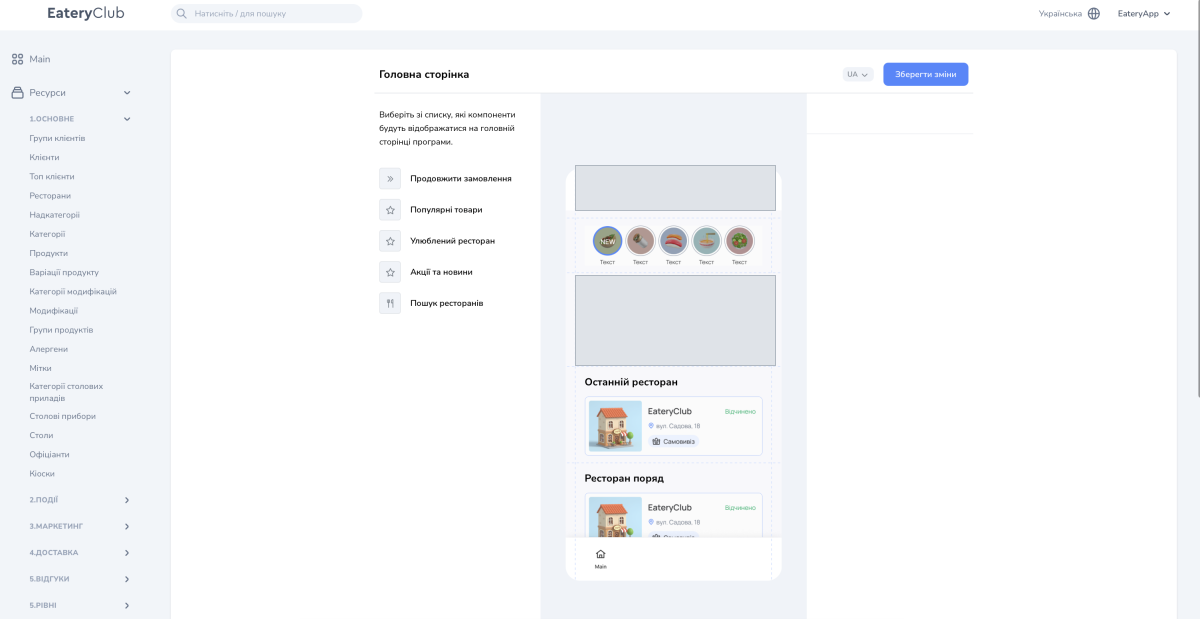
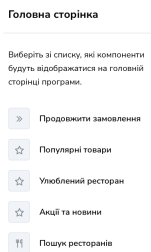
Coloana din stânga conține lista componentelor, iar deasupra ei panoul afișează indicația «Виберіть зі списку, які компоненти будуть відображатися на головній сторінці програми», adică alegeți din listă componentele care vor apărea pe ecranul principal al aplicației. Coloana din dreapta arată previzualizarea ecranului mobil și se reîmprospătează imediat după fiecare modificare.
Constructorul are și un selector de limbă și butonul «Зберегти зміни» (salvați modificările). Selectorul afișează ecranul principal în altă limbă, astfel încât să vedeți dacă denumirile componentelor au traduceri. În selector apar limbile activate pentru proiectul dumneavoastră. Modificările intră în vigoare numai după ce apăsați «Зберегти зміни».
Componentele ecranului principal
- «Продовжити замовлення»: continuarea comenzii;
- «Популярні товари»: produse populare;
- «Улюблений ресторан»: restaurantul preferat;
- «Акції та новини»: promoții și noutăți;
- «Пошук ресторанів»: căutarea restaurantelor.
În proiectul dumneavoastră lista poate arăta altfel, pentru că setul de componente vine din configurația aplicației.
Ce arată previzualizarea
Previzualizarea reproduce ecranul principal al aplicației dumneavoastră, așa că diferă de la un proiect la altul. În funcție de configurație, poate conține:
- un antet cu numele clientului, avatarul și numărul de puncte;
- butoanele categoriilor de meniu;
- cardul de fidelitate cu cod QR și numărul cardului clientului;
- cardul ultimului restaurant, cu denumirea, adresa, tipul de serviciu și starea de funcționare;
- un carusel de noutăți și promoții, cu trecere la lista completă;
- lista restaurantelor din apropiere și distanța până la fiecare;
- bara de navigare de jos, cu pictogramele active.
Cum stabiliți ce conține ecranul principal
- Deschideți pagina «Головна сторінка».
- Alegeți componentele care trebuie să apară pe ecranul principal al aplicației. O componentă neselectată nu îi apare clientului în aplicație.
- Verificați rezultatul în previzualizare.
- Schimbați limba în selector și verificați traducerile.
- Apăsați «Зберегти зміни».
Unde se găsește în panoul de administrare
În panoul de administrare pagina se numește «Головна сторінка». În colțul din dreapta sus are selectorul de limbă și butonul «Зберегти зміни»; dacă nu găsiți pagina în meniul lateral, folosiți căutarea din bara de sus.