Налаштування головного меню додатку (візуальний конструктор)
Як зібрати головний екран мобільного додатку: список компонентів, вибір того, що бачить гість, превью і перевірка перекладів перед збереженням.
Оновлено: 29.09.2026Розділ «Головна сторінка» містить візуальний конструктор головного екрана мобільного додатку. У ньому ви вибираєте, які компоненти бачить гість. Склад компонентів зберігається в конфігурації проєкту, тому в різних додатках він різний.
Свій окремий конструктор має сторінка оформлення замовлення.
Як влаштований конструктор
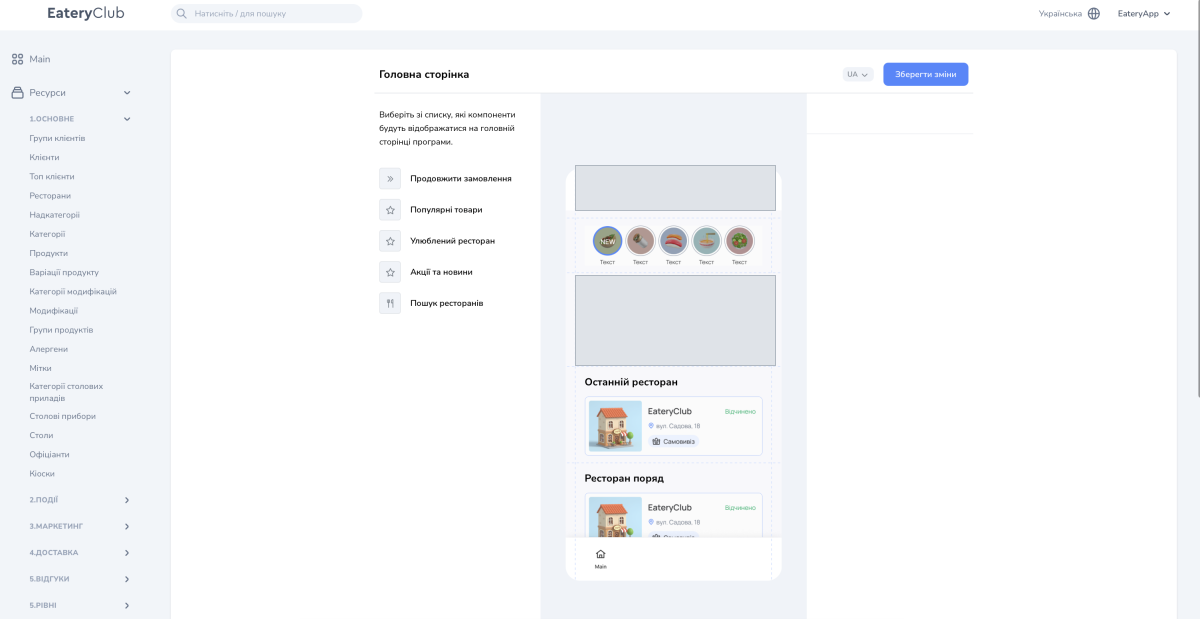
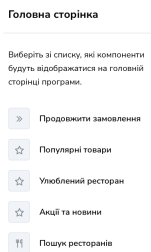
Ліва колонка містить список компонентів, а над ним панель показує підказку «Виберіть зі списку, які компоненти будуть відображатися на головній сторінці програми». Права колонка показує превью мобільного екрана і оновлюється відразу після зміни.
У конструкторі є селектор мови і кнопка «Зберегти зміни». Селектор показує головний екран іншою мовою: так видно, чи заповнені переклади назв компонентів. Перелік мов у селекторі відповідає мовам, увімкненим для проєкту. Зміни застосовуються лише після натискання «Зберегти зміни».
Компоненти головної сторінки
- «Продовжити замовлення»
- «Популярні товари»
- «Улюблений ресторан»
- «Акції та новини»
- «Пошук ресторанів»
У вашому проєкті склад списку може бути іншим: перелік компонентів приходить з конфігурації додатку.
Що показує превью
Превью відтворює головний екран саме вашого додатку, тому в різних проєктах воно відрізняється. Залежно від конфігурації в ньому можуть бути такі елементи:
- хедер з іменем гостя, аватаркою і кількістю балів;
- кнопки категорій меню;
- картка лояльності з QR-кодом і номером картки гостя;
- картка останнього ресторану з назвою, адресою, типом сервісу і статусом роботи;
- карусель новин і акцій з переходом до повного списку;
- список ресторанів поряд і відстань до них;
- нижня навігація з активними іконками.
Як налаштувати склад головної сторінки
- Відкрийте сторінку «Головна сторінка».
- Виберіть у списку компоненти, які мають показуватися на головній сторінці додатку. Невибраний компонент гість у додатку не бачить.
- Перевірте результат у превью.
- Перемкніть мову в селекторі і перевірте переклади.
- Натисніть «Зберегти зміни».
Де подивитися в адмінці
У адмін-панелі сторінка називається «Головна сторінка». У верхньому правому куті вона має селектор мови і кнопку «Зберегти зміни»; якщо ви не знаходите сторінку в бічному меню, скористайтеся пошуком у верхній панелі.