Настройка главного меню приложения (визуальный конструктор)
Как собрать главный экран мобильного приложения: список компонентов, выбор того, что видит гость, превью и проверка переводов перед сохранением.
Обновлено: 29.09.2026Раздел «Головна сторінка» (главная страница) содержит визуальный конструктор главного экрана мобильного приложения. В нём вы выбираете, какие компоненты видит гость. Состав компонентов хранится в конфигурации проекта, поэтому в разных приложениях он разный.
Свой отдельный конструктор есть у страницы оформления заказа: Настройки страницы оформления заказа.
Как устроен конструктор
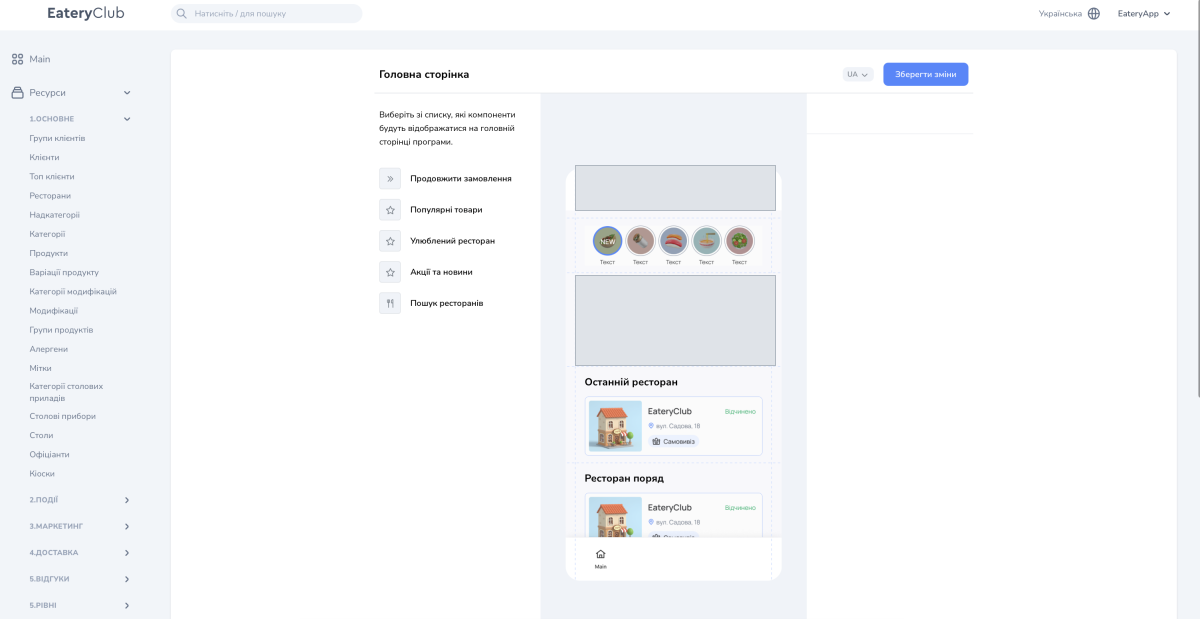
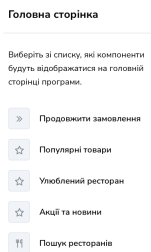
Левая колонка содержит список компонентов, а над ним панель показывает подсказку «Виберіть зі списку, які компоненти будуть відображатися на головній сторінці програми», то есть «выберите из списка, какие компоненты будут отображаться на главном экране приложения». Правая колонка показывает превью мобильного экрана и обновляется сразу после изменения.
В конструкторе есть селектор языка и кнопка «Зберегти зміни» (сохранить изменения). Селектор показывает главный экран на другом языке: так видно, заполнены ли переводы названий компонентов. Список языков в селекторе соответствует языкам, включённым для проекта. Изменения применяются только после нажатия «Зберегти зміни».
Компоненты главного экрана
- «Продовжити замовлення»: продолжить заказ;
- «Популярні товари»: популярные товары;
- «Улюблений ресторан»: любимый ресторан;
- «Акції та новини»: акции и новости;
- «Пошук ресторанів»: поиск ресторанов.
В вашем проекте состав списка может быть другим: перечень компонентов приходит из конфигурации приложения.
Что показывает превью
Превью воспроизводит главный экран именно вашего приложения, поэтому в разных проектах оно отличается. В зависимости от конфигурации в нём могут быть такие элементы:
- хедер с именем гостя, аватаркой и количеством баллов;
- кнопки категорий меню;
- карта лояльности с QR-кодом и номером карты гостя;
- карточка последнего ресторана с названием, адресом, типом сервиса и статусом работы;
- карусель новостей и акций с переходом к полному списку;
- список ресторанов рядом и расстояние до них;
- нижняя навигация с активными иконками.
Как настроить состав главного экрана
- Откройте страницу «Головна сторінка».
- Выберите в списке компоненты, которые должны показываться на главном экране приложения. Невыбранный компонент гость в приложении не видит.
- Проверьте результат в превью.
- Переключите язык в селекторе и проверьте переводы.
- Нажмите «Зберегти зміни».
Где посмотреть в админке
В админ-панели страница называется «Головна сторінка». В правом верхнем углу у неё есть селектор языка и кнопка «Зберегти зміни»; если вы не находите страницу в боковом меню, воспользуйтесь поиском в верхней панели.