Hauptmenü der App (visueller Editor)
Wie Sie festlegen, was der Hauptbildschirm der App enthält: die Komponentenliste, die Vorschau und eine Prüfung der Übersetzungen vor dem Speichern.
Aktualisiert: 07.10.2026The «Головна сторінка» (main page) section holds a visual builder for the main screen of the mobile app. You choose which components a guest sees. The set of components is stored in the project configuration, so it differs from one app to another.
Die Checkout-Seite hat einen eigenen Editor: Checkout-Seite einrichten.
So ist der Editor aufgebaut
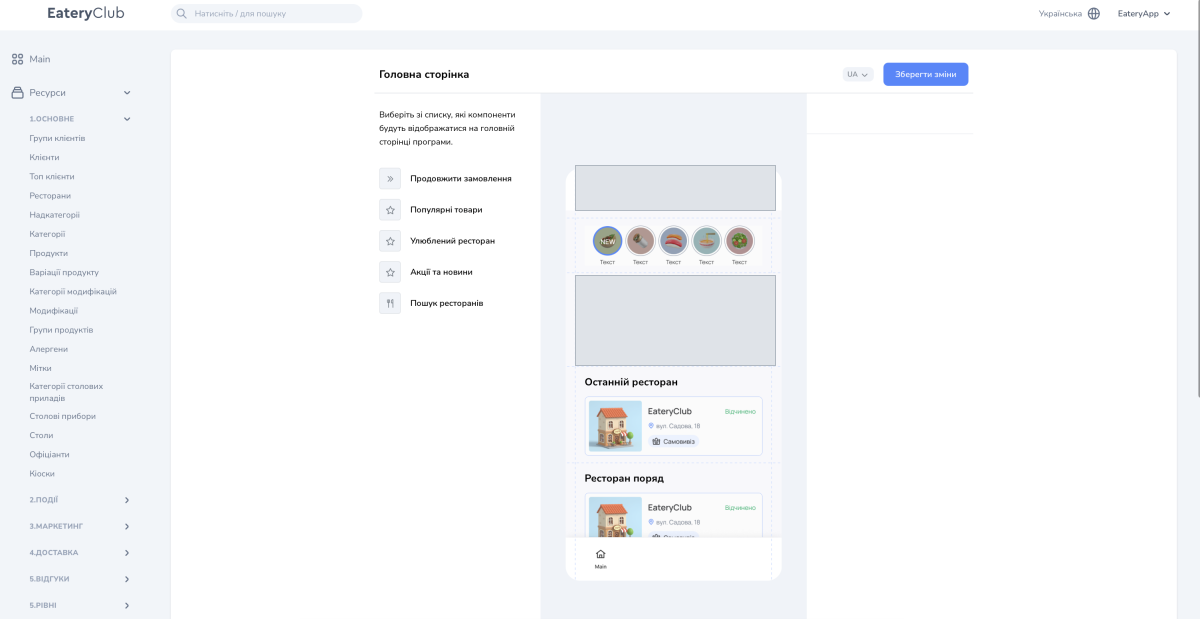
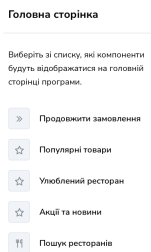
The left column holds the list of components, and above it the panel shows the hint «Виберіть зі списку, які компоненти будуть відображатися на головній сторінці програми», that is select from the list which components will appear on the app main page. The right column shows a preview of the mobile screen and refreshes as soon as you make a change.
The builder also has a language selector and a «Зберегти зміни» (save changes) button. The selector shows the main screen in another language, which is how you check whether component names have translations. The selector lists the languages enabled for your project. Changes take effect only after you click «Зберегти зміни».
Komponenten des Hauptbildschirms
- «Продовжити замовлення»: continue order;
- «Популярні товари»: popular items;
- «Улюблений ресторан»: favorite restaurant;
- «Акції та новини»: promotions and news;
- «Пошук ресторанів»: restaurant search.
In Ihrem Projekt kann die Liste anders aussehen, weil die Auswahl an Komponenten aus der Konfiguration der App kommt.
Was die Vorschau zeigt
Die Vorschau gibt den Hauptbildschirm Ihrer eigenen App wieder und unterscheidet sich deshalb von Projekt zu Projekt. Je nach Konfiguration kann sie Folgendes enthalten:
- eine Kopfzeile mit Namen, Avatar und Punktestand des Gastes;
- Schaltflächen für die Kategorien der Speisekarte;
- eine Treuekarte mit QR-Code und der Kartennummer des Gastes;
- eine Karte des zuletzt genutzten Restaurants mit Name, Adresse, Serviceart und Öffnungsstatus;
- ein Karussell mit News und Aktionen und einem Link zur vollständigen Liste;
- eine Liste von Restaurants in der Nähe mit der Entfernung zu jedem;
- die untere Navigationsleiste mit ihren aktiven Icons.
So legen Sie fest, was der Hauptbildschirm enthält
- Open the «Головна сторінка» page.
- Wählen Sie die Komponenten aus, die auf dem Hauptbildschirm der App erscheinen sollen. Eine nicht ausgewählte Komponente sehen Gäste in der App nicht.
- Prüfen Sie das Ergebnis in der Vorschau.
- Wechseln Sie in der Sprachauswahl die Sprache und prüfen Sie die Übersetzungen.
- Click «Зберегти зміни».
Wo Sie das im Admin-Panel finden
In the admin panel the page is called «Головна сторінка». Its top right corner holds the language selector and the «Зберегти зміни» button; if you cannot find the page in the side menu, use the search box in the top bar.