
Checkout-Seite einrichten
Der Editor der Checkout-Seite im Admin-Panel von Eatery Club: welche Komponenten Sie hinzufügen können, wie Sie das Aussehen der Seite prüfen und die Änderungen speichern.
Aktualisiert: 07.10.2026Den Aufbau der Checkout-Seite legen Sie im Bereich «Налаштування» (Einstellungen) fest, im Eintrag «Налаштування кастомізованих сторінок» (Einstellungen der benutzerdefinierten Seiten), in der Zeile «Налаштування сторінки оформлення замовлення» (Einstellungen der Checkout-Seite). Es öffnet sich ein integrierter Editor mit der Überschrift «Оформлення замовлення» (Checkout): links die Liste der Komponenten, rechts die Vorschau der Seite.
Die hier zitierten Beschriftungen entsprechen den historischen ukrainischen Screenshots in diesem Artikel; in Ihrem Admin-Panel können andere Beschriftungen angezeigt werden.
Komponenten, die Sie hinzufügen können
- «Кількість осіб» (Anzahl Personen): Auswahl der Anzahl Personen in der Bestellung.
- «Передзвонити мені» (Mich zurückrufen): Schaltfläche mit der Option, den Gast nicht zurückzurufen.
- «Чайові» (Trinkgeld): Block, in dem der Gast Trinkgeld geben kann.
Welche Komponenten verfügbar sind, hängt von der Konfiguration Ihres Projekts ab.
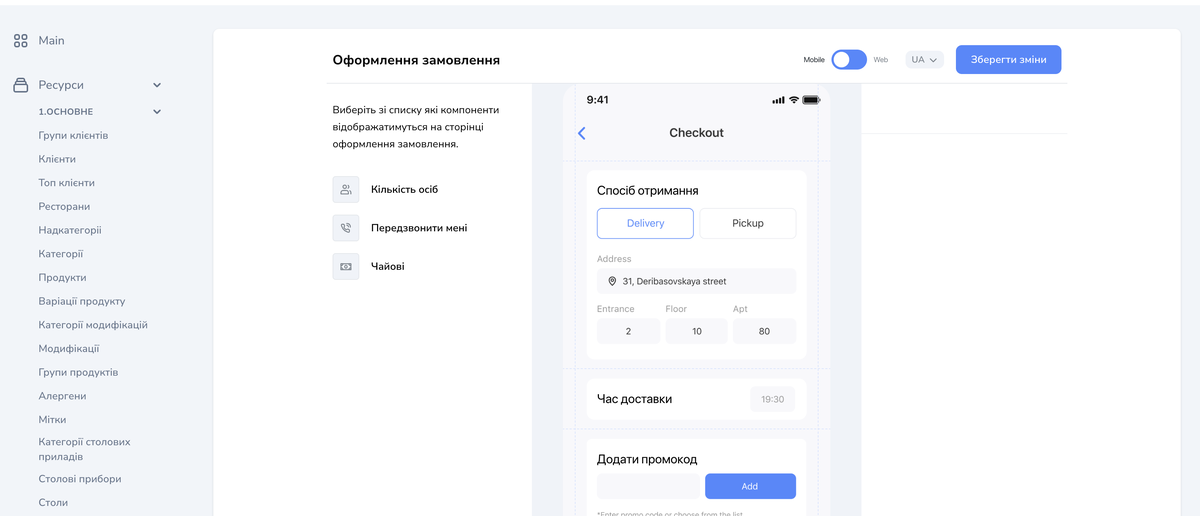
Vorschau
Mit der Vorschau prüfen Sie Aufbau und Aussehen der Seite. Sie zeigt die Blöcke «Спосіб отримання» (Art des Erhalts), «Час доставки» (Lieferzeit), «Додати промокод» (Promo-Code hinzufügen), «Прилади у комплекті» (Besteck inklusive), «Спосіб оплати» (Zahlungsart) und «Коментар до замовлення» (Kommentar zur Bestellung), darunter die Bestellübersicht und die Bestätigungsschaltfläche.
Verwenden Sie die Beträge in der Vorschau nicht als Beispiel für die Berechnung des Bestellwerts. Ein Teil der Beschriftungen darin ist auf Englisch: So werden sie auch im Panel angezeigt.
So legen Sie den Aufbau der Seite fest
- Öffnen Sie «Ресурси» (Ressourcen), dann die Gruppe «6.Налаштування» (6. Einstellungen) und den Punkt «Налаштування». Suchen Sie in der Liste den Eintrag «Налаштування кастомізованих сторінок».
- Wählen Sie die Zeile «Налаштування сторінки оформлення замовлення».
- Wählen Sie in der Liste die Komponenten aus, die auf der Seite angezeigt werden sollen.
- Prüfen Sie mit dem Schalter «Mobile» und «Web» beide Versionen.
- Klicken Sie auf «Зберегти зміни» (Änderungen speichern).
Öffnen Sie nach dem Speichern die Checkout-Seite in jedem Kanal, den Ihr Projekt verwendet, und vergleichen Sie sie mit der Vorschau der entsprechenden Version, «Mobile» oder «Web».
