
Ajustes de la página de pago
El editor de la página de pago en el panel de Eatery Club: qué componentes se pueden agregar, cómo comprobar el aspecto de la página y cómo guardar.
Actualizado: 02.10.2026El contenido de la página de pago se define en la sección «Налаштування» (ajustes), en el registro «Налаштування кастомізованих сторінок» (ajustes de las páginas personalizables), fila «Налаштування сторінки оформлення замовлення» (ajuste de la página de pago). Se abre un editor integrado con el título «Оформлення замовлення»: a la izquierda la lista de componentes, a la derecha la vista previa de la página.
Las etiquetas citadas aquí siguen las capturas históricas en ucraniano del artículo; en su panel pueden ser diferentes.
Los componentes que se pueden añadir
- «Кількість осіб»: el número de personas del pedido.
- «Передзвонити мені»: un botón con la opción de no devolver la llamada al invitado.
- «Чайові»: un bloque donde el invitado puede dejar propina.
El conjunto de componentes disponibles depende de la configuración de su proyecto.
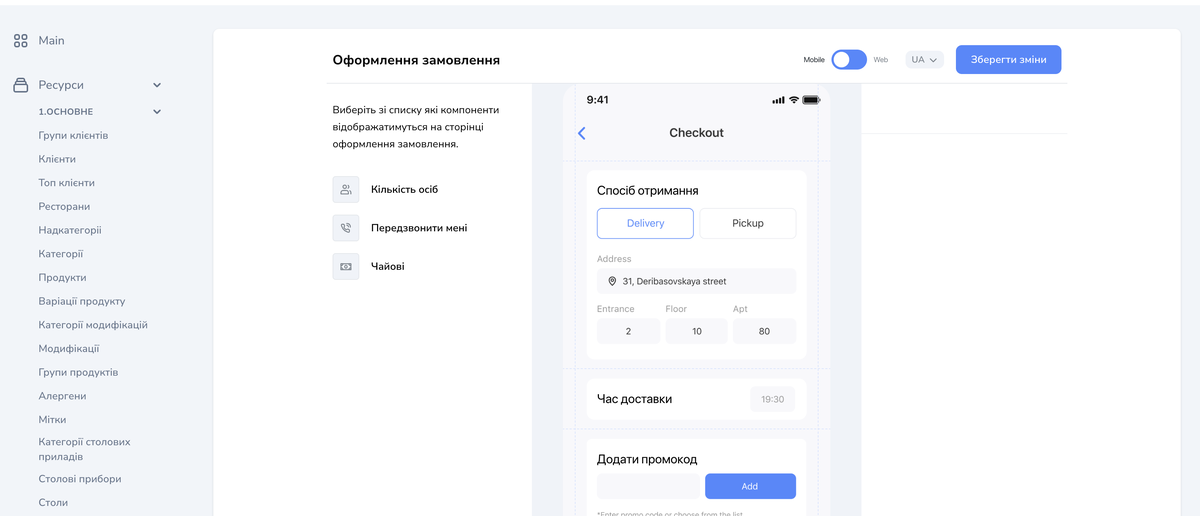
La vista previa
La vista previa ayuda a comprobar el contenido y el aspecto de la página. En ella se ven los bloques «Спосіб отримання» (forma de recepción, entrega o recogida), «Час доставки» (hora de entrega), «Додати промокод» (añadir un código promocional), «Прилади у комплекті» (cubiertos incluidos), «Спосіб оплати» (forma de pago) y «Коментар до замовлення» (comentario del pedido), y debajo el resumen del pedido y el botón de confirmación.
No use los importes de la vista previa como ejemplo del cálculo del total del pedido. Algunas de sus etiquetas están en inglés: así las muestra el panel.
Cómo definir el contenido de la página
- Abra «Ресурси» (recursos), el grupo «6.Налаштування» (ajustes) y el elemento «Налаштування» (ajustes), y busque en la lista el registro «Налаштування кастомізованих сторінок».
- Elija la fila «Налаштування сторінки оформлення замовлення».
- Elija de la lista los componentes que se mostrarán en la página.
- Con el conmutador «Mobile» y «Web» revise las dos versiones.
- Pulse «Зберегти зміни» (guardar los cambios).
Después de guardar, abra la página de pago en cada canal que utilice su proyecto y compárela con la vista previa de la versión correspondiente, «Mobile» o «Web».
